初心者のためのVisual Studio 2026 C++入門講義
VC++ 入門 2026
本講義を読む前に一番下に書いてあるこの講義で開発する数独自動生成ソフトを体験してください。
質問がある場合には fmut1621@hotmail.co.jpまでメールください。
本講義では数独自動生成や魔方陣自動生成の題材を扱うケースが多いので、
本サイトの講義
小学生・中学生のための魔方陣授業
数独 ナンプレ 難問 をシンプルに解く方法の研究
を適宜参照してください。
⁂以下は新しいプロジェクトを作成して新しい項目を追加するときに、
毎回必ずやらなければならないことです。
新しいプロジェクトを作成して新しい項目の追加については、
第1章第4話を参照してください。
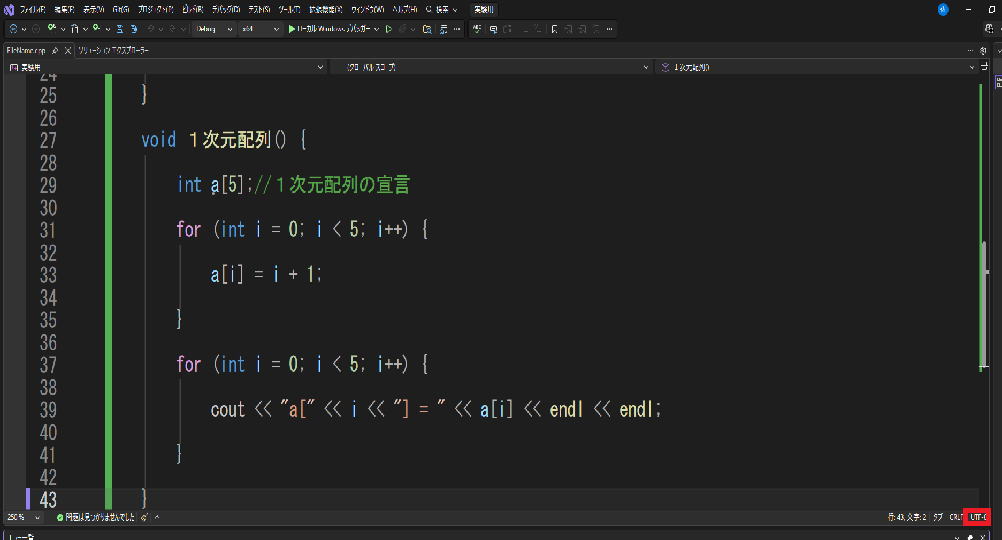
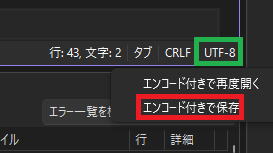
緑の囲いがUTF-8になっている場合は、
以下を必ず実行してください。
UTF-8をクリック→エンコード付きで保存
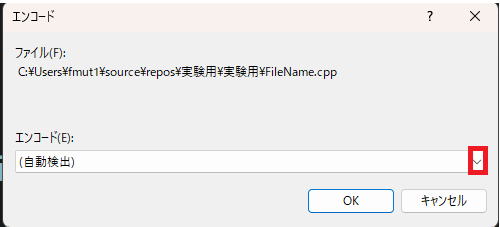
赤い囲いをクリック
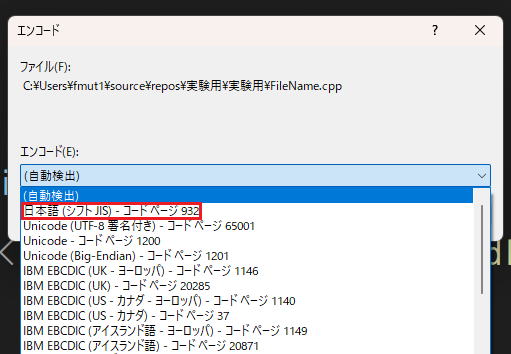
日本語(シフトJIS)-コードページ932を選択
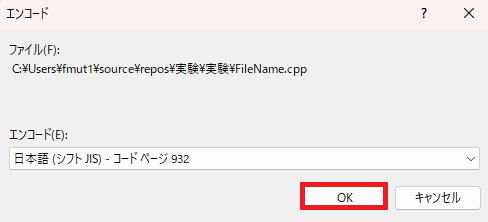
OKを選択
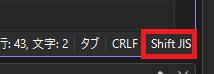 SfitJISになれば問題なしです。⁂
世界を驚愕として学ぶための講義
第1章 プログラミングを体験しよう!
第1話 講義方針と目的
第2話 無料の統合開発環境を獲得する
第3話 Visual Studio Community 2026のアイコンをスタートバーにピン留めをする
第4話 さぁ、プログラミングを体験しましょう!
第5話 表示倍率の変更
第6話 コードの1行1行の意味とコードを書く上での注意点
第7話 F5によって作られるフォルダを探そう!
第8話 最終話=統合開発環境の解説
第2章 プログラミングを体験しよう!
第1話 変数を箱と比喩することの本当の意味
第2話 変数型について
第3話 整数型変数
第4話 名称変更と1行1行の意味
第5話 コードの変更とその理由
第6話 整数型変数の様々な使い方
第7話 1 + 2 + 3 + 4 + 5 + 6 + 7 + 8 + 10 の算出
第8話 「1 × 2 × ・・・ × 10」の算出
第9話 実数型変数
第10話 第9話課題の解答例
第11話 第10話課題の解答例
第12話 文字型変数を使っていろいろな人の性格を語ろう!
第13話 文字型変数を使っていろいろな人の性格を語ろう!その2
第14話 文字型変数の足し算を使って、いろいろな人の性格を語ろう!
第15話 文字型変数の足し算をより高度化しよう!
第3章 for文(繰り返し処理)
第1話 for文を体験するための準備
第2話 for文を体験するための準備
第3話 for文の考え方
第4話 コードの改良
第5話 足し算の最後を10000とする
第6話 掛け算を加える
第7話 等差数列を加える
第8話 第7話等差数列の和の部分を解説する
第9話 等比数列の和を付け加える
第10話 第9話の等比数列の和についてトレースを行う!
第4章 if文(もしもボックス))
第1話 if文とはドラえもんの『もしもボックスである』
第2話 ランダムデータの生成とif文による判定
第3話 srand((unsigned)time(NULL))の謎の解明と『if(P)A; else B;』
第4話 if文とfor文を組み合わせて応用範囲を広げよう
第5話 if文を使い文字ずれを直す
第6話 出席番号1桁~3桁と得点2桁または3桁に対応する
第7話 得点の1桁から3桁にも対応する
第8話 if(p){A:}else{B;}を入れ子式に使う!
第9話 2次元for文
第10話 第9話問題解答
第11話 4×4(4行4列)行列
第12話 データ交換プログラム
第13話 4次魔方陣の作成
第14話 4次魔方陣の作成その2
第5章 配列
第1話 配列に入るための前書き
第2話 1次元配列体験
第3話 2 3 4 5 6 の生成
第4話 偶数の生成
第5話 奇数の生成
第6話 2次元配列を使って第4章第13話コードを書き直す
第7話 データ表示部分を1次元for文に書き換える
第8話 データ表示部分を2次元for文に書き換える
第9話 第4章第14話のコードを2次元for文で書き換える
第10話 行合計計算して表示する
第11話 列合計を計算して表示する
第12話 対角線合計を計算して表示する
第6章 6次魔方陣・8次魔方陣の作成
第1話 偶数魔方陣の一般的作成方法
第2話 6次魔方陣・8次魔方陣の作成するための準備
第3話 6次魔方陣と8次魔方陣を紙と鉛筆と消しゴムで体験する!
第4話 自然配列を実行するコード
第5話 対角線部分を交換する
第6話 for文を使って対角線部分の交換をすっきりさせる!
第7話 for文を使って明るい紫部分を左右に交換する
第8話 for文を使って緑部分を上下に交換する
第9話 行合計・列合計・対角線合計を計算させて表示させる
第10話 最小値を求める
第11話 小さい順での並び替え
第12話 6次魔方陣の小さい順での並び替え
第13話 8次魔方陣の作成と小さい順での並び替え
第14話 8以上の4の倍数次魔方陣の考え方
第15話 第13話の説が正しいことの証明
第16話 黄色は中央の点に対して点対称移動、緑は中央の直線に対する線対称移動、紫は中央の直線に対して線対称移動をすると魔方陣になることを具体例で確認する
第7章 関数の学習
第1話 関数とは?
第2話 関数の変数の適用範囲(スコープ)
第3話 第1話の最初のコードの説明の続き
第4話 2次元配列を関数に送る!
第5話 緑部分を上下に線対称移動する
第6話 明るい紫部分を左右に線対称移動して8次魔方陣を完成させる!
第7話 部長を採用して組織の階層を一段深める
第8話 自然配列担当課長と表示担当課長を雇う!
第9話 新しい職制による8次魔方陣作成
第10話 交換係社員に交換業務を任せる
第11話 1次元配列でなく2つの引数にして送ったらどうか?
第12話 驚愕の結末
第13話 第12話コードの修正
第14話 引数の名称はプロダクト宣言と関数本体で名称が異なっていてもよい!
第15話 等差数列の和
第16話 円周率の計算
第17話 2次元for文でコードを洗練させる!
第18話 部長を雇い社長の仕事を減らす!
第8章 ポインタの学習
第1話 ポインタとは?
第2話 第7章第13話の謎の解明
第3話 ポインタは1次元配列として使える
第4話 ポインタは2次元配列としても使える
第5話 2次元ポインタ
第6話 1次元ポインタを使い第7章第13話のコードを書き換える
第7話 緑部分のa[i][j]から1次元ポインタへの変換
第8話 明るい紫部分のa[i][j]から1次元ポインタへの変換
第9話 8行分のポインタ配列を送って8次魔方陣を実現しよう!
第10話 12行分のポインタ配列を送って12次魔方陣を実現しよう!
第11話 普遍化版の完成
第12話 すべての合計値が一致して、重複なく漏れなく数字がそろっていることを検査する!
第13話 第12話コードはn = 4,n = 8,n = 12,・・・n = 4 * kでも成り立つ4の倍数次魔方陣普遍版である!
第14話 エクセルをダウンロードして 4 * n + 2 次魔方陣のつくり方を学ぼう
第15話 手作業で10次魔方陣を作る
第16話 4 * n + 2 タイプを普遍化するための考え方
第17話 4 * n + 2 タイプを普遍版
第18話 様々な実験結果
第19話 4 * n 型 と 4 * n + 2 型統合版
第9章 関数の再帰的使用
第1話 知的革命について
第2話 3次順列全生成
第3話 4次順列全生成
第4話 5次順列全生成
第5話 関数の再帰的方法によるプログラムコードの組み直し
第6話 主要概念 g と i + 1 の説明
第7話 トレースに入る前の手による体験
第8話 部屋数3・生徒数3の場合におけるトレースその1
第9話 トレースに入る前の手による体験その2
第10話 部屋数3・生徒数3の場合におけるトレースその2と新しい解釈
第11話 部屋数3・生徒数3の場合におけるトレースその3と新しい解釈の続き
第12話 部屋数3・生徒数3の場合におけるトレースその4
第13話 1 + 2 + 3 + ・・・ + n を関数の再帰的利用で計算する!
第14話 1 × 2 × 3 × ・・・ × n を関数の再帰的利用で計算する!
第10章 関数の再帰的使用によって魔方陣を自動生成する
第1話 n次順列生成がどうして魔方陣自動生成や数独自動生成に直結するのか
第2話 3次魔方陣自動生成による3次魔方陣全生成
第3話 4次魔方陣自動生成による4次魔方陣全生成
第4話 仮屋崎さんの天才的方法(1次元を2次元座標と関連付ける一般的方法)の紹介
第5話 仮屋崎さんの天才的方法解説に入る前の予備知識(構造化プログラミングの思想)
第6話 仮屋崎さんの天才的方法解説の解説その1=第1の要点
第7話 仮屋崎さんの天才的方法解説の解説その2
第8話 仮屋崎さんの天才的方法解説の解説その3=第2の要点
第9話 普遍版完成
第10話 ライプニッツの普遍数学構想とヘーゲルの具体的普遍
第11章 マルチスレッドプログラミング
第1話 マルチスレッドプログラミングとは?
第2話 素数生成プログラムを組むにはどうしたらよいの?
第3話 初めての素数生成プログラム
第4話 整数ををどのように分類するか
第5話 第4話答え合わせと、そしてマルチスレッドを体験する!
第6話 数独生成4スレッド版
第7話 シングルスレッコードと実験結果
第8話 マルチスレッドコードと両コードによる実験結果
第9話 シングル版魔方陣自動生成をマルチスレッド化するときの考え方
第10話 第9話Ⅰの答え合わせ
第11話 第9話Ⅱの答え合わせ
第12話 第9話Ⅲの答え合わせ
第13話 第9話Ⅳの答え合わせ
第14話 第9話Ⅴの答え合わせ
第15話 第9話Ⅵの答え合わせ = マルチスレッド版魔方陣自動生成の完成
第16話 第15話課題シングルスレッド版魔方陣自動生成のコード例
第17話 5次魔方陣シングルスレッド版対マルチスレッド版実験結果
第12章 while文
第1話 while文とは
第2話 第1話コードの謎の解明
第3話 合計が100未満で最大になる1 + 2 + ・・・ + ? の和
第4話 等差数列の一般項
第5話 等差数列の和を求める
第6話 6!を求める!
第7話 1!から9!まで求めるプログラム
第13章 様々な魔方陣の作成および自動生成
第1話 素数次魔方陣の作成
第2話 5次魔方陣作成プログラム
第3話 5次魔方陣の数字をずらすとどうなるか
第4話 5次魔方陣の数字をずらすとどうなるかその2
第5話 5次魔方陣の数字をランダムにずらすとどうなるか
第6話 最初に1行にランダムに入れて2ずらしと3ずらしをして、2つの種の数字もランダムにずらす
第7話 第1話の謎に答える
第8話 種についての解説
第9話 9次魔方陣
第10話 マルチスレッドによる魔方陣1個生成普遍版の開発という課題についての説明
第11話 マルチスレッドによる魔方陣1個生成普遍版の解答例
第12話 構造解析型とはなにか
第13話 1行数独の構造解析
第14話 1列数独の構造解析
第15話 1ブロック数独の構造解析
第16話 魔方陣における全体構造解析とは何か
第17話 全体構造解析による魔方陣生成
第18話 全体構造解析のトレース
第14章 一般種法による超超高速魔方陣自動生成
第1話 一般種とは何か
第2話 一般種の商を生成
第3話 商と魔方陣の驚くべき発見
第4話 商生成コードのトレースその1
25×25数独コード全文
ー*-*-*-* ー*-*-*-* ー*-*-*-* ー*-*-*-* ー*-*-*-* ー*-*-*-* ー*-*-*-*ー
中級者ためのVisual Studio Community 2022 C++によるマルチスレッド版数独自動生成ソフトの開発解説講座で開発するソフトの体験の仕方
マルチスレッド36スレッド版数独自動生成ソフト
上の数独自動生成ソフトは最新版(2025/09/29現在)です。
以下にこのソフトを自分のパソコンに組み込む手順を説明します。
マルチスレッド36スレッド版数独自動生成ソフト←クリック
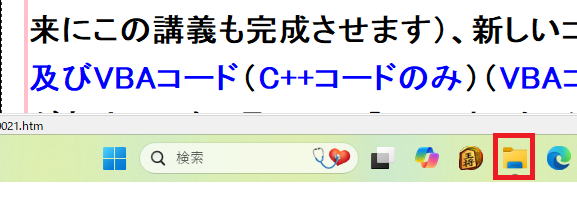 の
の をクリックしてエクスプローラーを起動します。
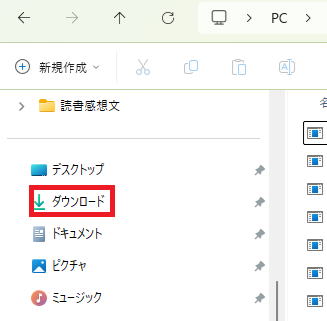 ダウンロードをクリック
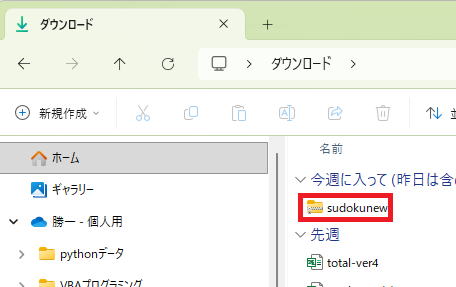
 を右クリックします。
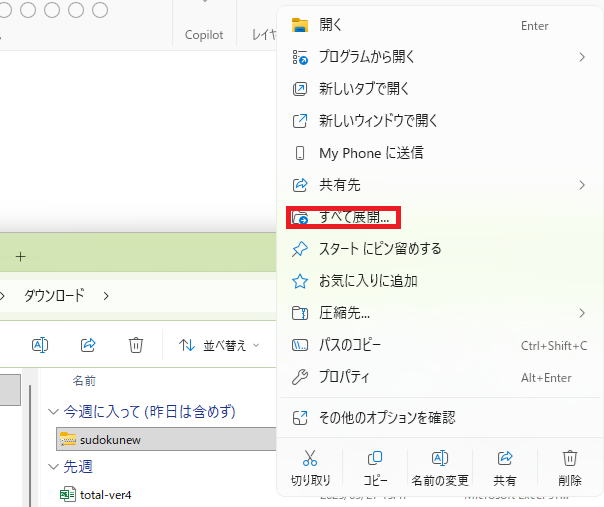 すべて展開をクリック
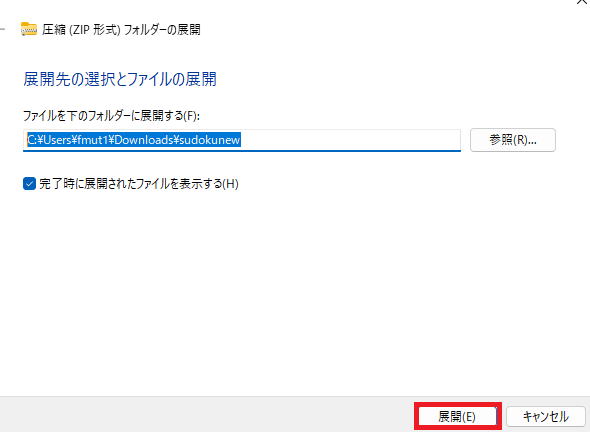
C:\Users\fmut1\Downloads\sudokunewをC:\sudokunewに変更して
(C:\sudokunewをコピペして変更してください)
から展開をクリック
するとC:¥直下にsudokunewといういフォルダが作成され、
そのフォルダに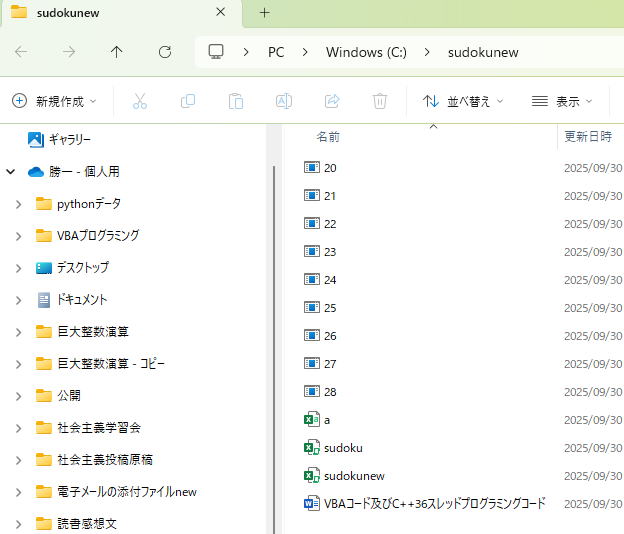
20からVBAコード及びC++36スレッドプログラミングコードまでのファイルが展開されます。20からsudokunewまでのa以外のファイル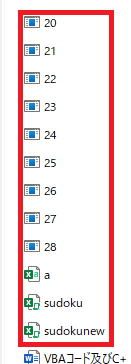 は、
は、
すべてブロックされていますので、以下そのブロックを外す手順をとります。
 20から28までのファイルは同手順で外します。
sudokunewは少し異なる手順を踏みます。
まず、20のブロックを外します。
20をダブルクリックすると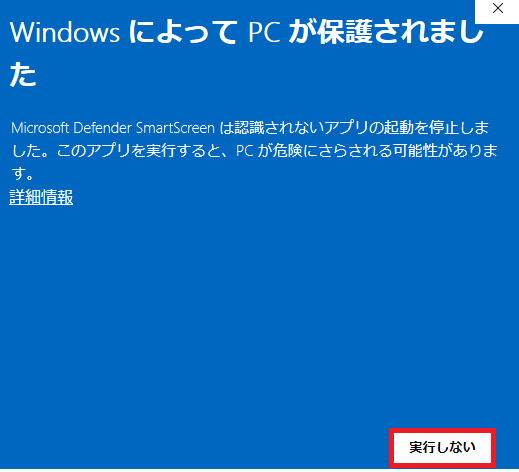
という画面が立ち上がりますが、何もしないで実行しないをクリックします。
再度20で右クリックをしてから
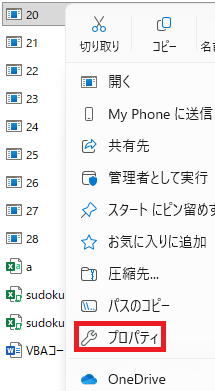 プロパティを選びます。
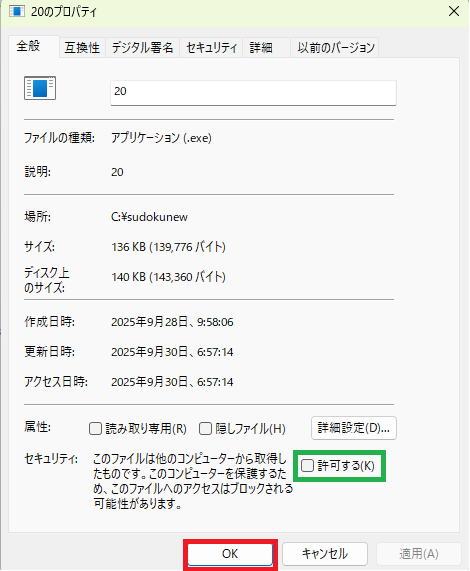 許可するにレ点を入れてからOKを押します。
これで20のブロックは外れていますが、念のために20でダブルクリックしてください。

という黒の画面が立ち上がれば成功していますの、
右側の×によってファイルを閉じてください。
尚、×をクリックする前に黒の画面が閉じてしまうこともありますが、
黒い画面が立ち上がった段階でブロックは外れていますのでまったく問題はありません。
**************************************************************
スレッド数 = 36
は36スレッドであることを示しています。
以前のバージョンのスレッド数は12でしたが、
改めて実験し直したところ36スレッドが最速スレッド数であることが、
判明しましたので新バージョンでは36スレッドになっています。
ルートスレッドから派生スレッドが35個立ち上がり、計36スレッドになります。
**************************************************************
21から28まで同手順をとりブロックを外してください。
最後に のブロックを外します。
まず、ダブルクリックします。
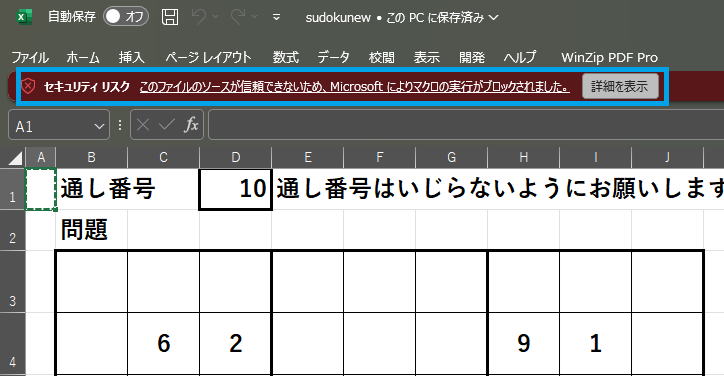
マクロの実行がブロックされていますが、
気にしないでエクセルを閉じてください。
尚、ではなく
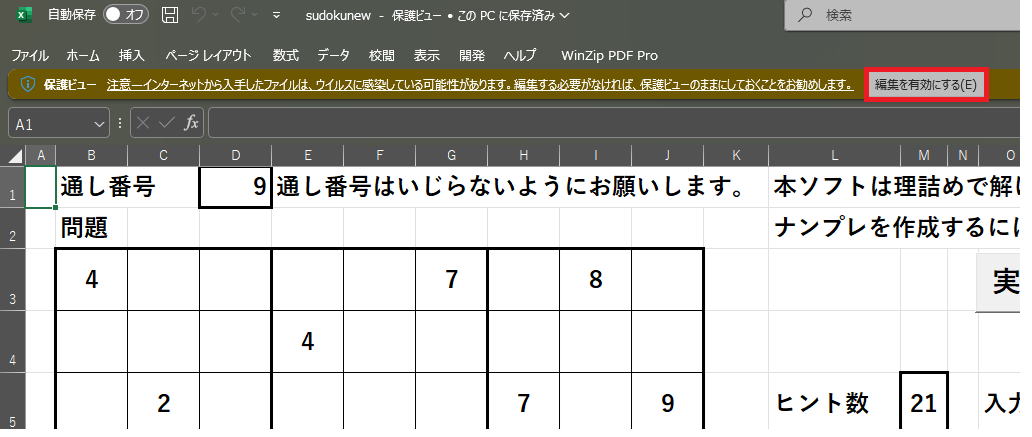
『編集を有効にする』が出て来ることもありますが、その場合には編集を有効にしてからエクセルを閉じてください。
で右クリック
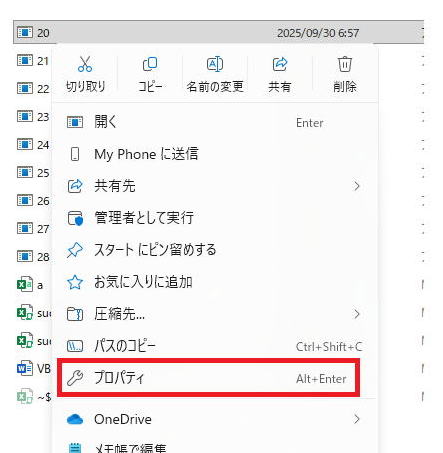 プロパティの順に進めます。
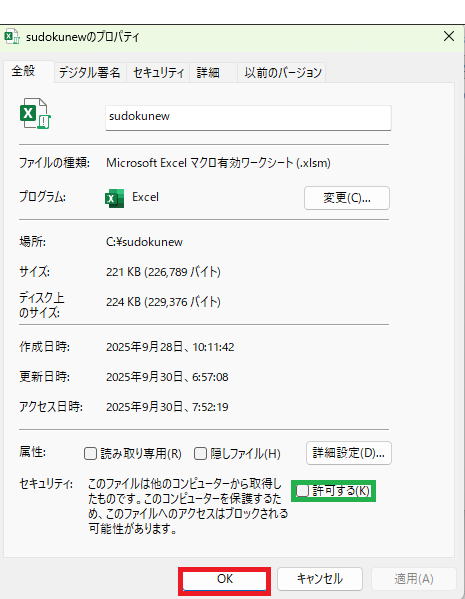 許可するにレ点を入れてからOKを押します。
これですべてのブロックは外されました。
C:¥sudokunew¥sudokunewをダブルクリックすれば理詰めで解ける数独自動生成ソフトは立ち上がります。
**************************************************************
ですが、ショートカット作ることお勧めします。
ショートカットのつくり方がわからない方は、以下をお読みください。
まず、デスクトップにおいて右クリック
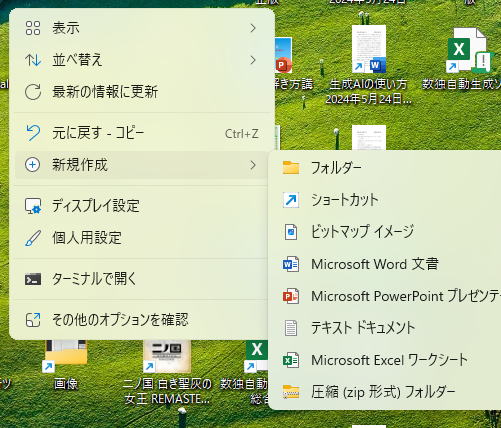 新規作成→ショートカットの順に進めます。
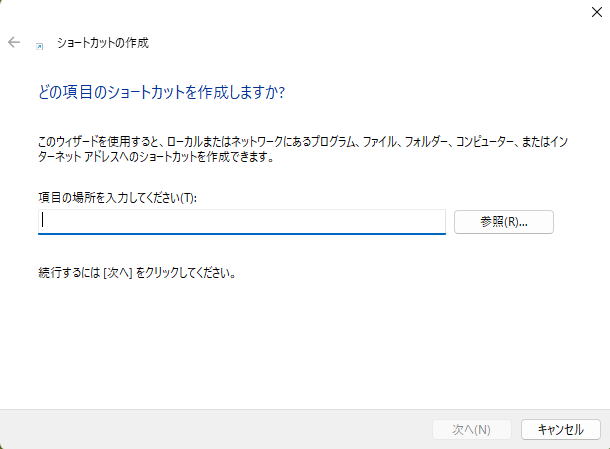
項目の場所に
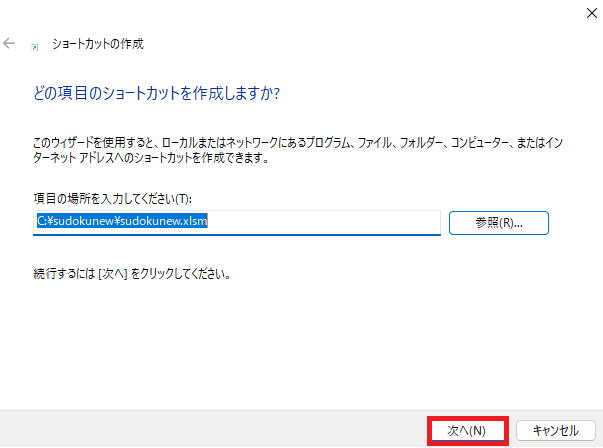
C:\sudokunew\sudokunew.xlsmと入力して、次へをクリックします。
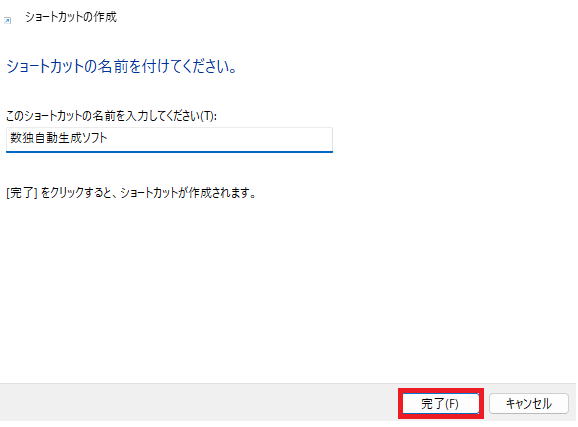
このショートカットの名前に
数独自動生成ソフトなどと入力してから完了をクリックしてください。
 デスクトップにショートカットアイコンが出来て、
そのショートカットをダブルクリックすることによって、
理詰めで解ける数独を楽しむことができます。
**************************************************************
理詰めとは何かと申しますと、
数独のいかなる局面においても必ず1つの数字に確定できる空欄が必ず存在するので、
その空欄を論理的に探して入力して数独を解く方法のことです。
例えば、ヒント数20で生成させると空欄が61個存在するわけですが、
どこかの空欄は必ず1つの数字に確定するわけです。
61もの空欄の中に1つの数字に確定できる空欄が必ず存在するのです。
そして、その空欄に数字を埋めることによってまたどこかの空欄は1つの数字に確定できるのです。
この空欄に入る数字の候補は{1,3,9}だから、
まず1を仮定して破綻したら1を候補から外すという仮定法は一切必要ありません。
いかなる局面においても必ず1つの数字に確定できる空欄が必ず存在するからです。
仮定法を使ってきた方は本サイトの
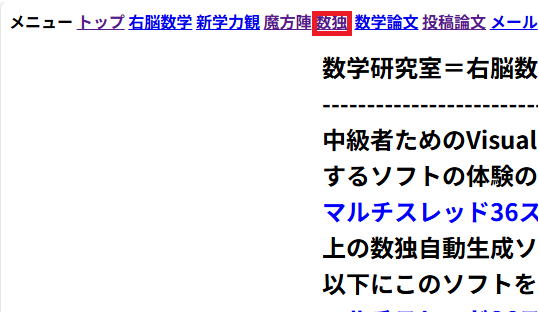 数独をクリックしてから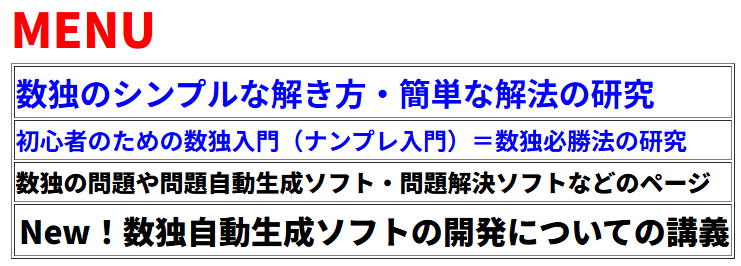
『数独のシンプルな解き方・簡単な解法の研究』を選んで、
是非とも仮定法を使う初心者の域を卒業して理詰めで解く上級者になってください。
理詰めで解いた方が数独は圧倒的に楽しいのです。
**************************************************************
ー*-*-*-* ー*-*-*-* ー*-*-*-* ー*-*-*-* ー*-*-*-* ー*-*-*-* ー*-*-*-*ー