マルチスレッド版数独自動生成ソフトC++コードを題材とする超初心者のためのVisual Studio C++講義
第2章 変数って何?
第3話 整数型変数
すでに第1章で8話、第2章で2話挿入されて計10話を学んでいるのにもかかわらず、
プログラミングコード体験はまだ1回です。
しかし、ここからは基本それぞれの1話ごとに1回から5回までプログラムコードが追加されて行きます。
関数については後に独立の章を設けて勉強していきますが、
関数はなるべく1つの仕事をさせることを基本にした方がよいので、
第1章第7話のコードを次のように改良してください。
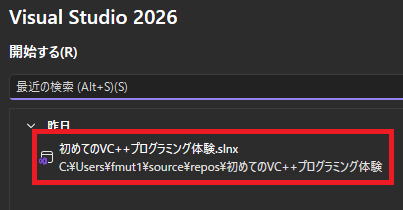
タスクバーにあるVC++2026(以降のVisual Studio 2026をVC++2026と略記します)
アイコンをクリックしてVC++2026を起動します。
#include <iostream>//インクルードファイルの読み込み
#include<conio.h> //while(!_kbhit());を使うためのお呪い
using namespace std;//coutを使うときに必要なお呪い
void 挨拶関数();//ぼくは「こんにちは」と挨拶をする係です。
int main() {
挨拶関数();//ぼくは「こんにちは」と挨拶をする関数です。名前を呼ぶだけで社員に対する命令となります。
while(!_kbhit());//待機させるための命令
return 0;//int main() を終わるためのお呪い
}
void 挨拶関数(){
cout << "こんにちは" << endl;//コンソール画面への表出
}
(初心者の方は手で打つのではなくコピペしてください。)
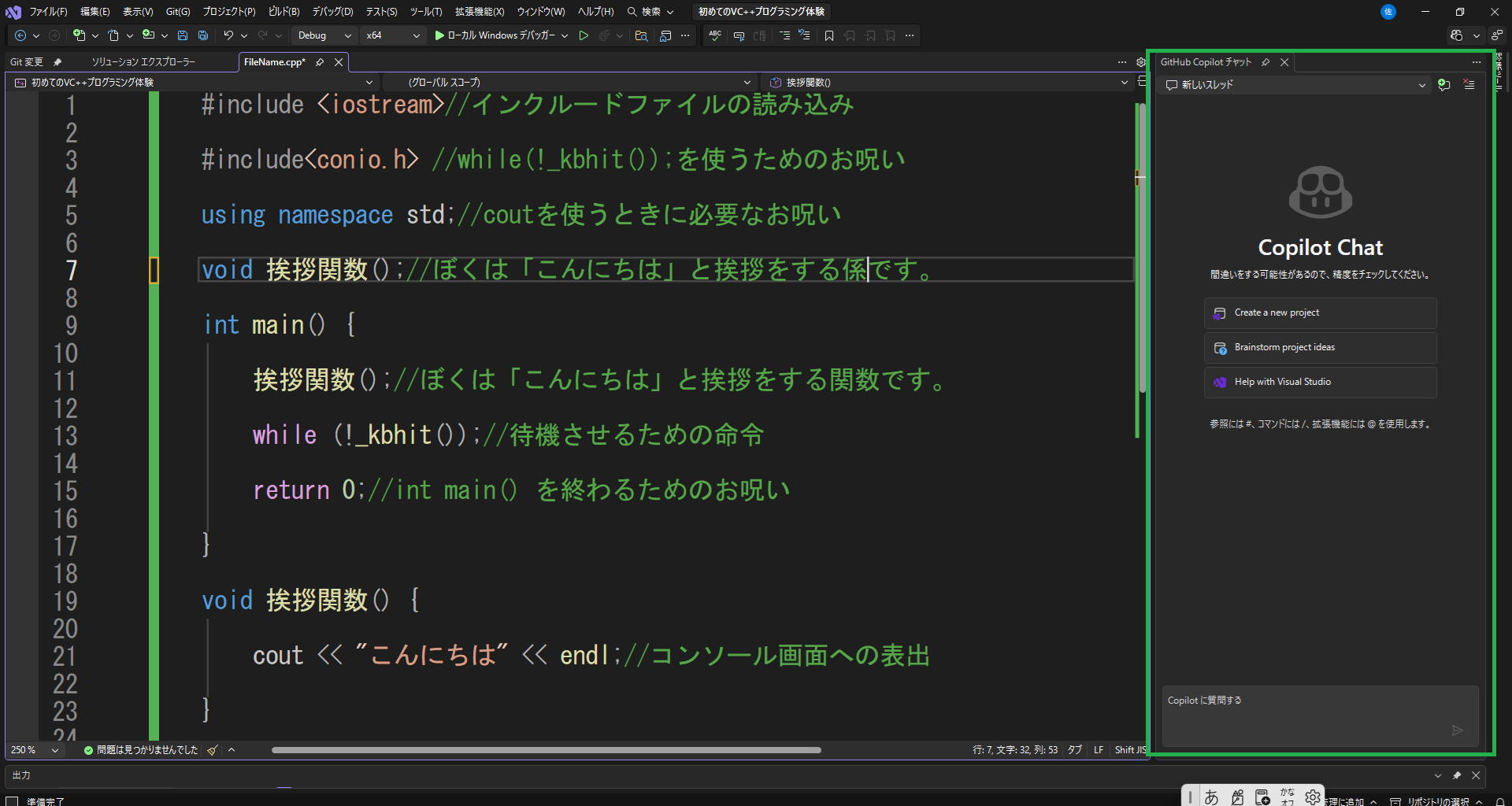
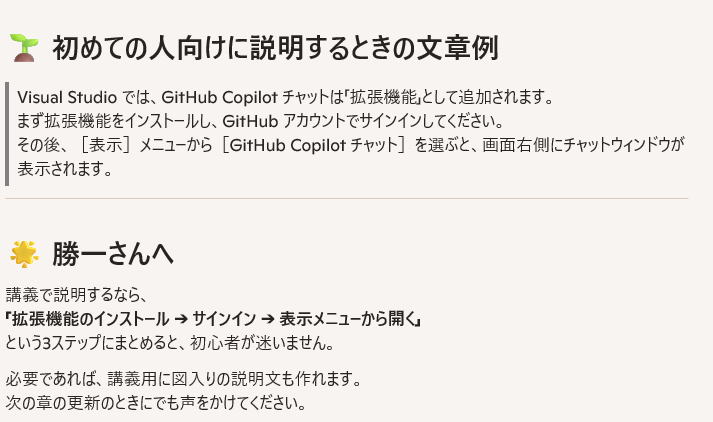
この際にCopilotを起動させておきましょう。
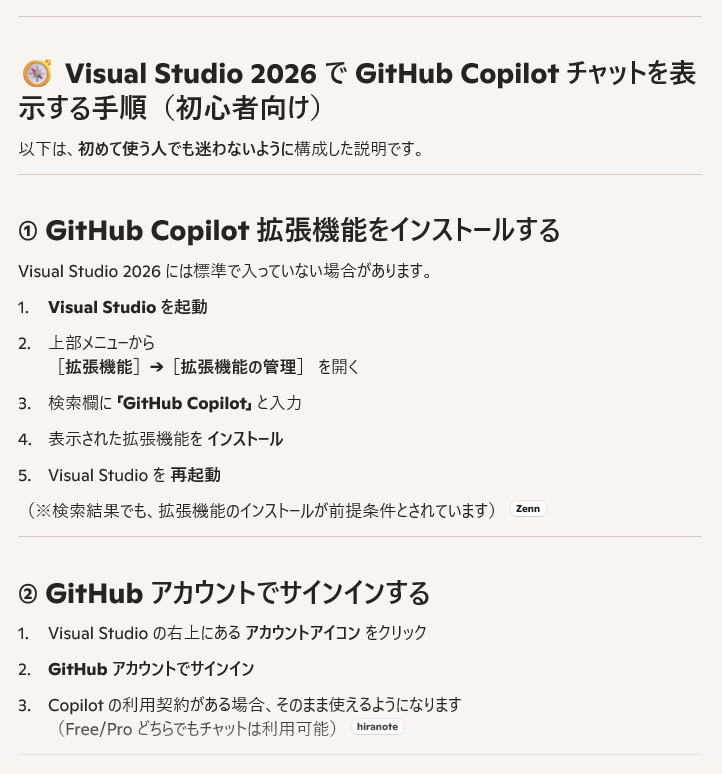
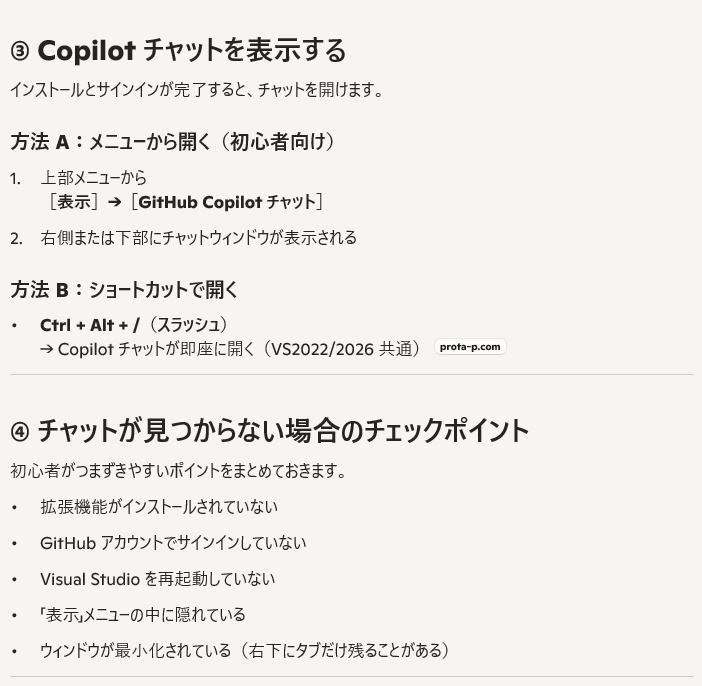
これはCopilotの回答をそのままコピペしています。
マイクロソフトにサインインされたことがない人は、
ID(メールアドレス)とパスワード(これは自分の好みで作ってください)を入力する必要があります。
CopilotはSmart GPT5.1となっていますから、オープンAIのChat GPT5.1をマイクロソフトが改良したものと推測されます。
オープンAIのChat GPT5.1は基本有料サービスであるに対して、Copilotはすべて無料サービスであるということと、
Chat GPT5.1が箇条書きなのに対して(序論 部活動の意義 結論 人間関係作りの基礎を与えるもの 本論は結論を導く論拠を展開)という構成にし
て、800字の小論文をまとめてください、と要求するとちゃんと文章にしてくれることです。
つまり、メリットはすべて無料サービス+文章にしてくれるということです。
ですから、私はChat GPT5.1よりCopilotを強く推奨します。
GitHub Copilot チャットが表示されたらわからないことは何でも質問してください。
文章と表にまとめてわかりやすく解説してくれます。
さて、F5を押してビルドしてください。
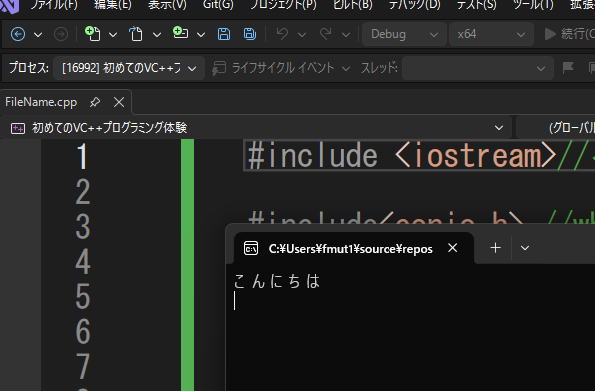 すると実行画面は改良前と全く同じです。
ですが、
#include <iostream>//インクルードファイルの読み込み
#include<conio.h> //while(!_kbhit());を使うためのお呪い
using namespace std;//coutを使うときに必要なお呪い
void 挨拶関数();//ぼくは「こんにちは」と挨拶をする係です。
int main() {
挨拶関数();//ぼくは「こんにちは」と挨拶をする社員(関数)です。名前を呼ぶだけで社員に対する命令となります。
while(!_kbhit());//待機させるための命令
return 0;//int main() を終わるためのお呪い
}
void 挨拶関数(){
cout << "こんにちは" << endl;//コンソール画面への表出
}
必ずこのように書く習慣を身につけて下さい。
注釈文の「名前を呼ぶだけで社員に対する命令となります。」にも注目してください。
私が社員と呼ぶ関数は仕事の役割が決まっていますので、
~さん、こういう仕事をやってという必要がないのです。
ただし、第7章で関数について詳しく解説して、
指示内容を社員(関数)に送ることもできることを見ていきます。
その指示内容を引数(ひきすう)と呼びます。
仕事は、社長自身がやるのでなく部下(社員)にやらせてください。
整数型変数を学ぶためにもう一人部下(社員)を雇います。
#include <iostream>//インクルードファイルの読み込み
#include<conio.h> //while(!_kbhit());を使うためのお呪い
using namespace std;//coutを使うときに必要なお呪い
void 挨拶関数();//ぼくは「こんにちは」と挨拶をする係です。
void 整数を扱う関数();//ぼくは整数を扱う係です。
int main() {
挨拶関数();//ぼくは「こんにちは」と挨拶をする社員(関数)です。名前を呼ぶだけで社員に対する命令となります。
整数を扱う関数();//ぼくは整数型変数を定義してその変数に整数値を代入する係です。名前を呼ぶだけで社員に対する命令となります。
while(!_kbhit());//待機させるための命令
return 0;//int main() を終わるためのお呪い
}
void 挨拶関数(){//ぼくは「こんにちは」と挨拶をする係です。
cout << "こんにちは" << endl;//コンソール画面への表出
}
void 整数を扱う関数(){//ぼくは整数を扱う係です。
int 整数1;//整数1は整数型の変数であることを宣言します=整数1を整数型の変数であると定義(約束)します。
整数1 = 10;//整数1という箱に10を入れます。
cout<<整数1<<endl;
}
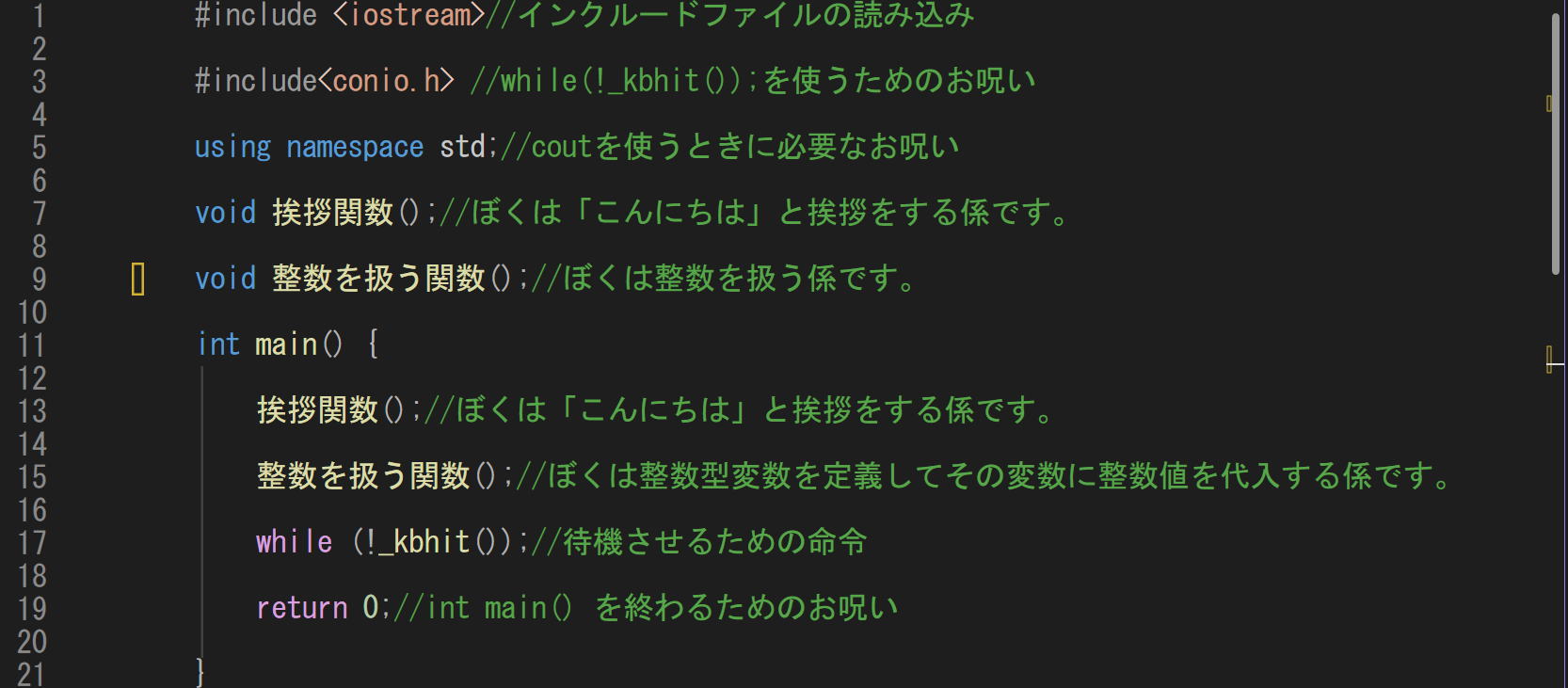
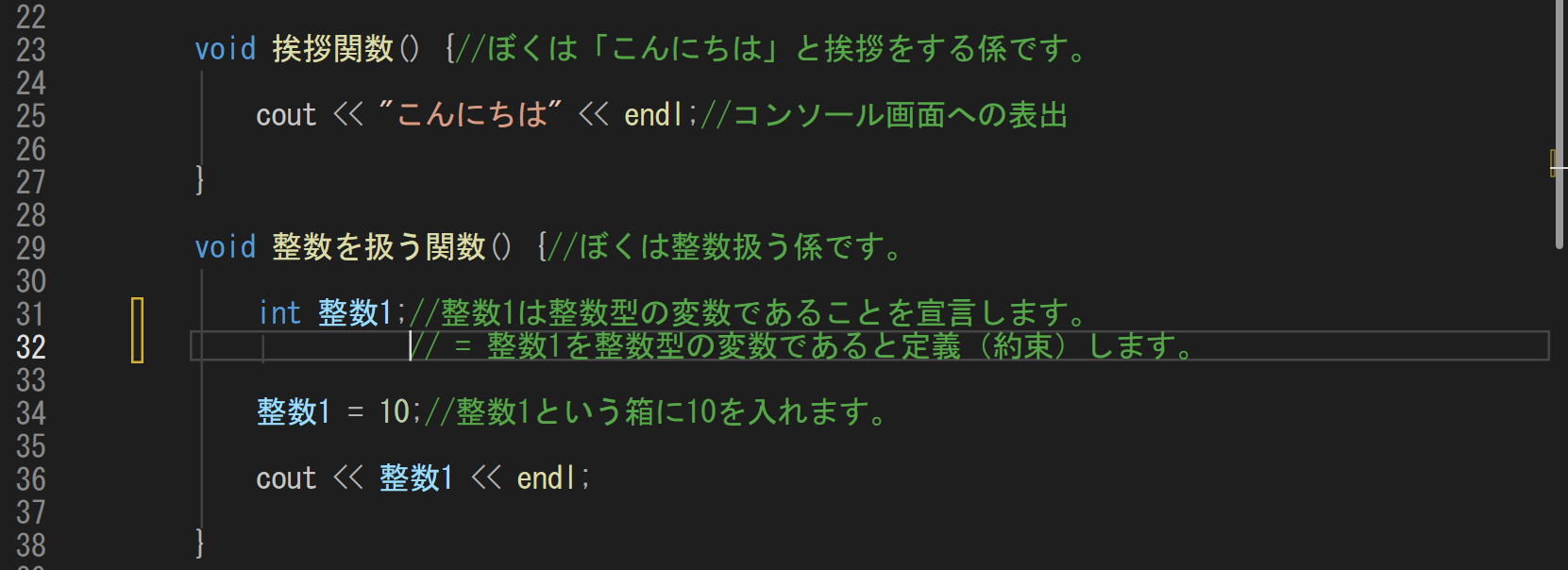
(少し線がずれていますがPrtSC(スマホのスクリーンショットに対応するものです。画面そのものをコピーする機能です)をしてコピペしているのでずれはご了承ください。)
F5を押してください。
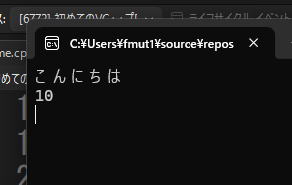
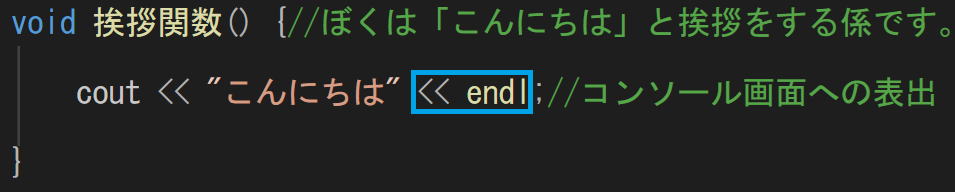
endlの意味を確認するために、上の青で囲んである部分をDeleteキーなどで消してから
もう一度F5を押してください。
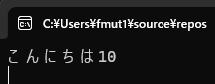
これで第1章第7話でendlが改行だと言った意味がお分かりかと思います。
<< endl を戻してください。その際に、手で入力するのではなくCtrl+Z(これはCtrlを押しながらZを押すという意味です。頻繁に使うので覚えてください。)
で戻してください。
これは1つ前に戻すという意味があります。
Windowsのソフトであれば何でも使えますから、
是非使って下さい。
例えば、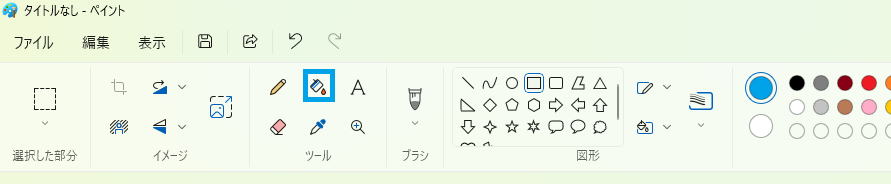
円の中だけ赤で塗りつぶそうと思ったら、
円に穴が開いていて全面赤で塗りつぶされてしまい、
あきらめてペイントの×をして最初からやり直す生徒をたくさん見てきました(私は県立高校で数学と情報を担当していました)が、
Ctrl+Zをやるだけで一つ手前に戻り、
全面赤で塗り潰されてしまった絵はたちどころに元に戻りますので×をして最初からやり直す必要はないのです。
本講義のトップページで私が開発した数独自動生成ソフトを体験してくださいと書きましたが、体験されましたか。
まだの方は是非体験してください。
Excelシートの上が数独問題で下が解答欄になっています。
失敗してしまったときに、上の問題を下の解答欄にコピペして最初からやり直すのも有力な方法ですが、
Ctrl+Z をやるだけで一つ手前に戻ることもできます。
そして、行(横列)・列(縦列)・ブロックに重複がないかを調べるのです。
Ctrl+Zもショートカットです。
マウスをなるべく使わずにショートカットで仕事をすることをぜひ覚えてください。
長くなりましたので、
1行1行の解説は最終話で行いますが、
1つだけここで注意をしておきます。
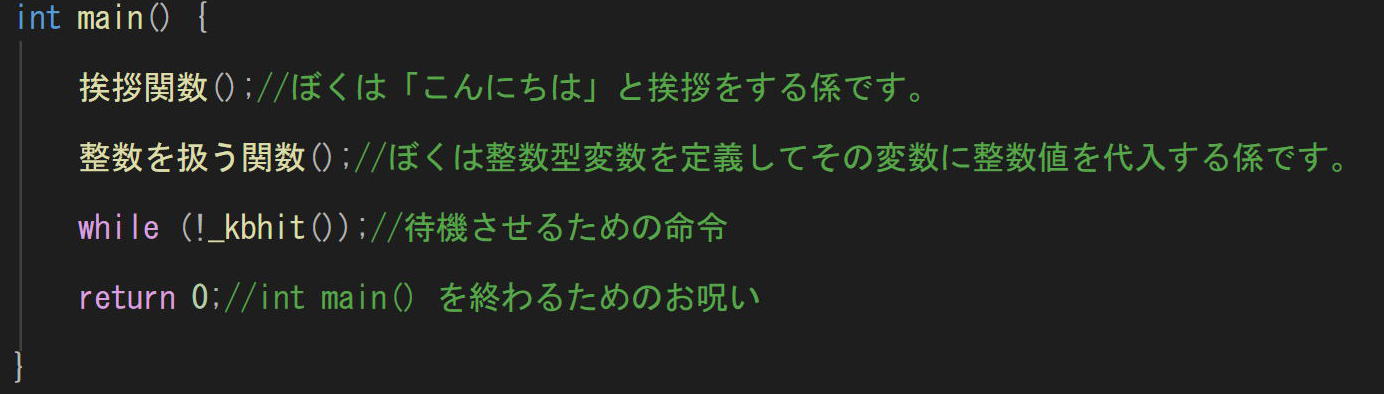
の{}の2行目
整数を扱う関数();//ぼくは整数型変数を定義してその変数に整数値を代入する係です。名前を呼ぶだけで社員に対する命令となります。
は
int 整数を扱う関数();//ぼくは整数型変数を定義してその変数に整数値を代入する係です。名前を呼ぶだけで社員に対する命令となります。
とするとエラーします。
int型のintとintegerの略で整数という意味です。
そして、仕事を依頼した人にreturnで整数値を返さなければなりません。
この返す値(仕事を依頼した人に報告する値)の型を関数の型と言います。
整数値を返す=整数値を仕事を依頼した人に報告する、
場合int型の関数と呼びます。
例えば、
return(5);
というように。
return(5);
は
return 5;
書いてもよいのです。
return(5);
の方が好きなので、私はいつもこちらの書き方を選んでいます。
具体的には、関数に仕事を依頼する人が、
2と3を足したらいくつになるか教えて、
と頼みます。
このときは、
return(5);
とすればよいのです。
答えは5だよ、と報告するわけです。
ところが、
の場合returnで何も返していません。
返すものがないから空(から)です。
つまり、何も報告しないからvoid=空です。
そして、void型関数と呼びます。
void型に仕事を依頼するときにも、
void 挨拶関数();//ぼくは「こんにちは」と挨拶をする係です。名前を呼ぶだけで社員に対する命令となります。
と書くとエラーします。ですから、
挨拶関数();//ぼくは「こんにちは」と挨拶する係です。名前を呼ぶだけで社員に対する命令となります。
と書くのが正解です。
注釈文に繰り返した通り、社員(関数)対する命令は社員の名前を呼ぶだけで、
社員に対する命令となることを覚えてください。
プログラムとは、実は命令の集合です。
第2章第2話へ 第2章第4話へ
本講義トップへ