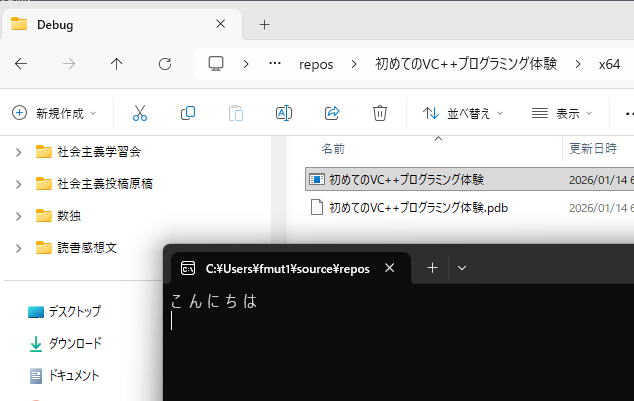
実行ファイルに相当するEXEファイル(拡張子が.exeとなっているファイル)は今でも作られ、
これが主役であることには違いがありませんが、
実はEXEファイル以外に非常に多くのファイルやフォルダが作らています。
それらのファイルやフォルダを作り関連づけることが構築=ビルドです。
「こんにちは」を表示させた『初めてのVC++プログラミング体験』の場合どうなっているか、
エクスプローラーを起動させて確認してみましょう。
エクスプローラーも出荷時には、
タスクバーにピン留めされていたはずです。
不要だと判断して外してしまった人もいると思いますが、
プログラミングをやるときに頻繁に使いますから、
第1章第3話を参考にしてタスクバーにピン留めしてください。
 タスクバーの赤枠をクリックしてエクスプローラーを起動します。
フォルダ構成はパソコンの機種によって違いがあるかもしれませんので、
私の場合を参考にして該当フォルダを探してください。
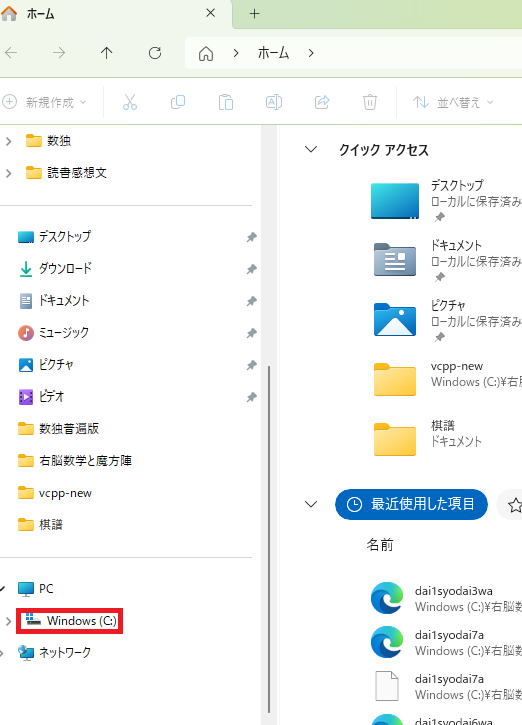 基本的にはWindows(C;)上にフォルダが作られます。
ですからWindows(C;)をクリックします。
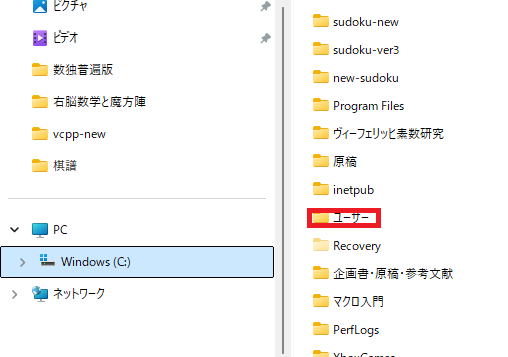
そして、ユーザー(これはスペルで書いてある場合もあります)に目的のフォルダが入っています。
ですから、ユーザーをダブルクリックします。
私の場合は
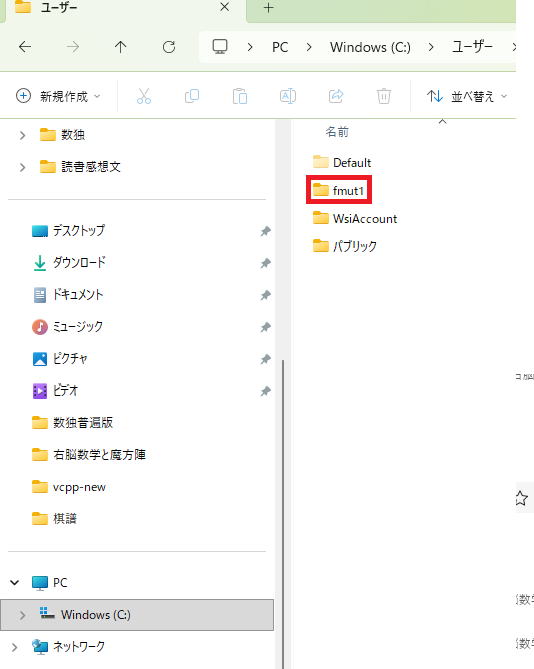 fmut1というフォルダに納められています。
私のメールアドレスがfmut1621@hotmail.co.joですのでその最初の5文字をとったのだと思います。
皆さんもメールアドレス・よく使うIDなどを参考にして推測してください。
該当フォルダが見つかったらダブルクリックします。
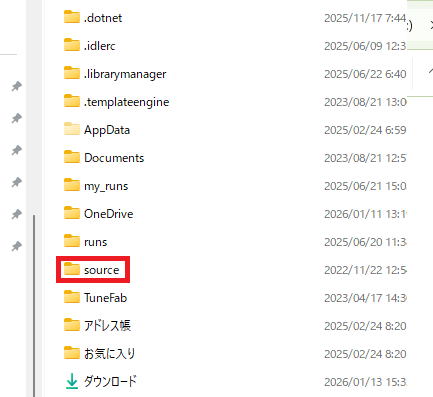 そして、赤枠のsourceをダブルクリックします。
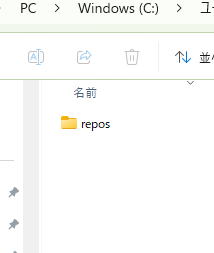 フォルダが一つしかないと思われますので、
reposをダブルクリックします。
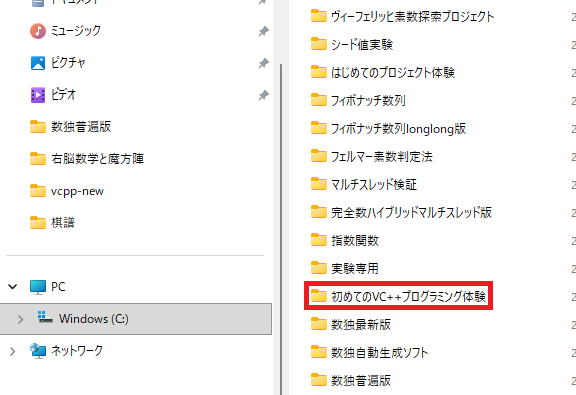 フォルダがいっぱい入っている場合はスクロールして探してください。
今回は『初めてのVC++プログラミング体験』でしたから、ついに該当フォルダが発見されました。
/や-等を使わなければ名前は自由につけられると書きましたから、
別名にした方もいるかと思います。
その場合には自分でつけた名前のフォルダを探すことになります。
『初めてのVC++プログラミング体験』の中身を見るためにダブルクリックします。
たった6行程度のプログラミングなのに、
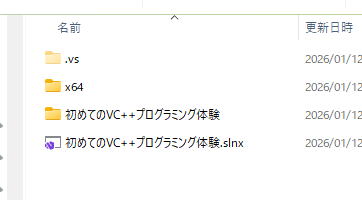
フォルダ3つと.slnxファイルが作られています。
そして、一番上は隠しフォルダなのでその下の二つの中身を見てください。
x64ダブルクリック→
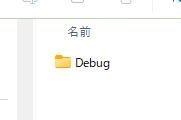 Debugダブルクリック→
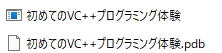 と二つのファイルがあることがわかります。
『初めてのVC++プログラム体験』が『初めてのVC++プログラム体験.exe』でEXEファイル=実行ファイルです。
.exeの部分は隠されているので見えないだけで正式名称は『初めてのVC++プログラム体験.exe』です。
『初めてのVC++プログラム体験』をダブルクリックしてみましょう。
一瞬黒い画面が現れてすぐに消えてしまいましね。
そこで、消えてしまう現象を解消するためにVC++を起動して
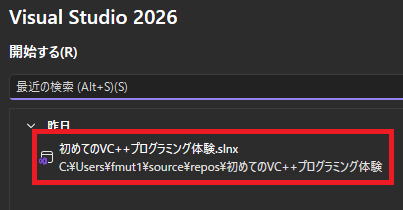
赤枠をクリックしてください。
すると
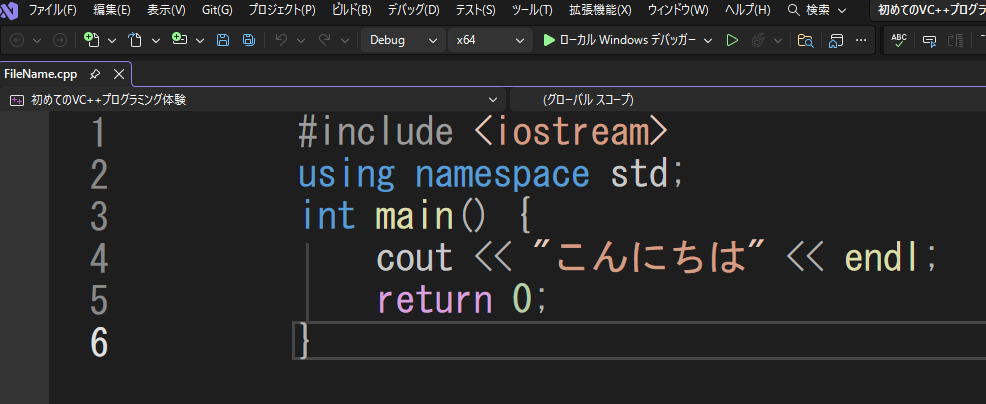 が出てきます。
これは最初に書いたコードなので
#include <iostream>//インクルードファイルの読み込み
using namespace std;//coutを使うときに必要なお呪い
int main() {
cout << "こんにちは" << endl;//コンソール画面への表出
return 0;//int main() を終わるためのお呪い
}
となっていない方は上をコピペして直してください。
そして、2行付け加えてください。
#include <iostream>//インクルードファイルの読み込み