Visual Studio Community 2026を使ってプログラミングを体験したいところですが、
その前にやっておいたよいことがあります。
Visual Studio Community 2026を簡単に起動できるようにするために、
Visual Studio Community 2026のアイコンをタスクバーにピン留めするということです。
これから頻繁に使うことになるからです。
タスクバーとは
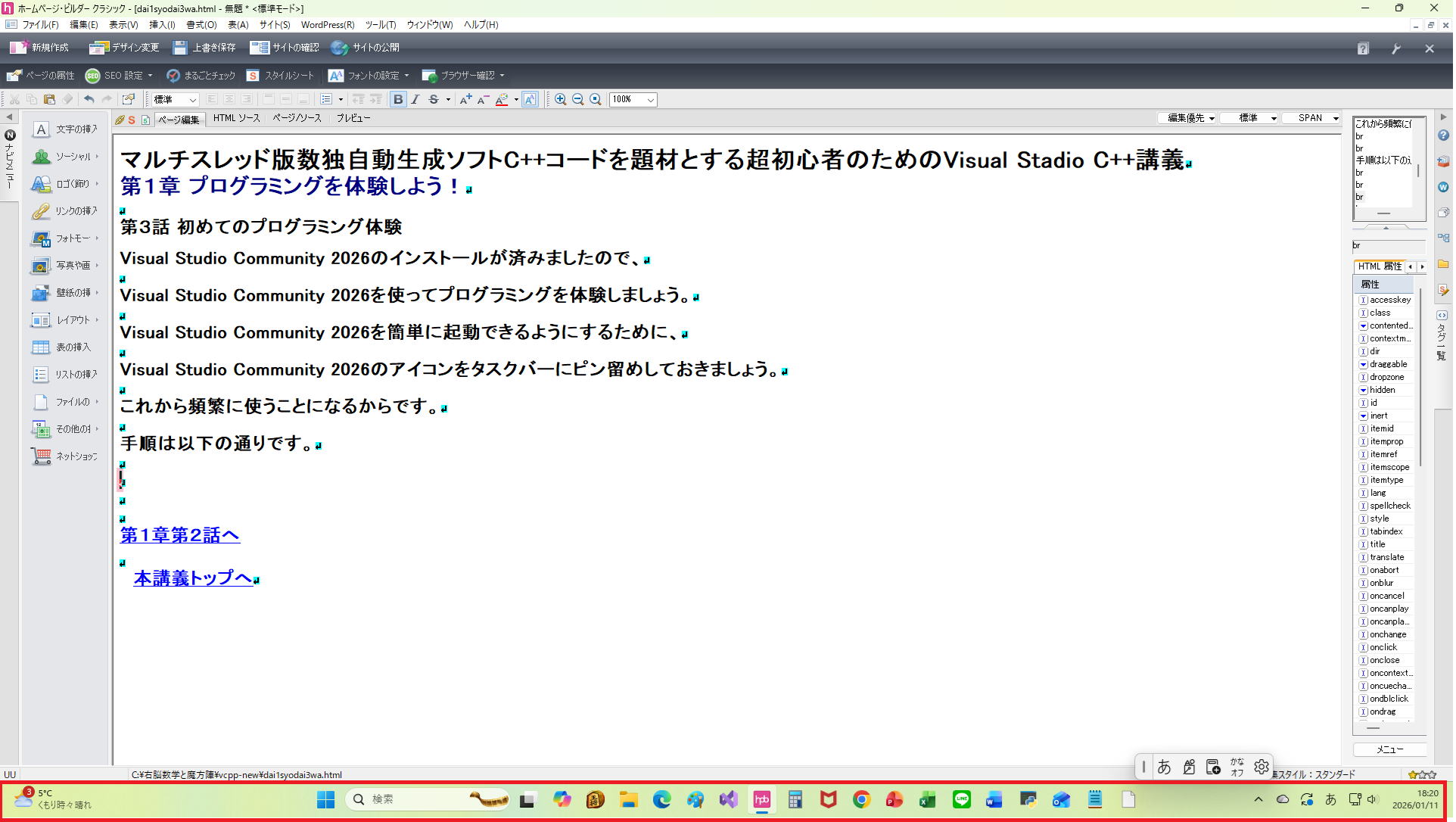

の赤枠部分です。
因みに
 はVisual Studio Community 2022のアイコンです。
皆さんはインストールしていませんから、
そのアイコンは不要です。
手順は以下の通りです。
まず、タスクバーの
 スタートボタンをクリックします。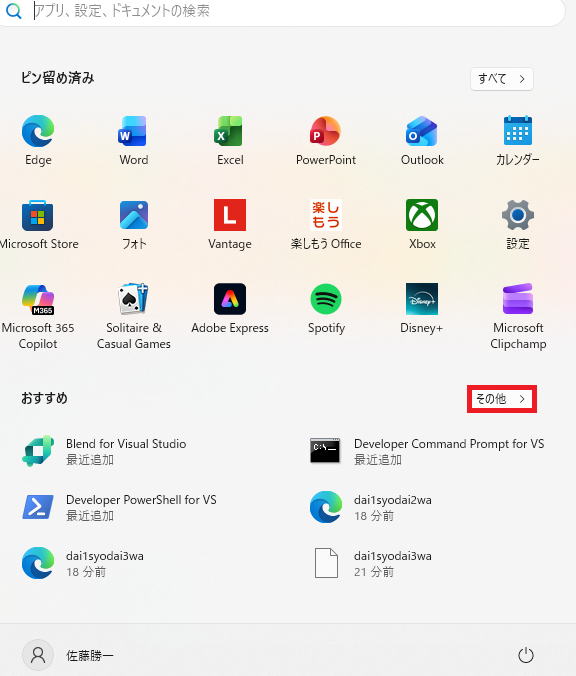
の赤枠のその他をクリックします。
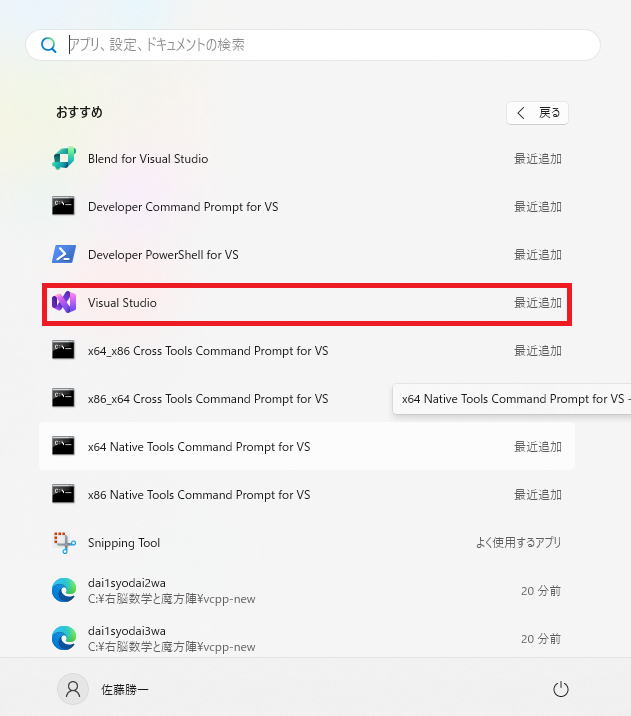
の赤枠の

がVisual Studio Community 2026のアイコンです。
で右クリックすると
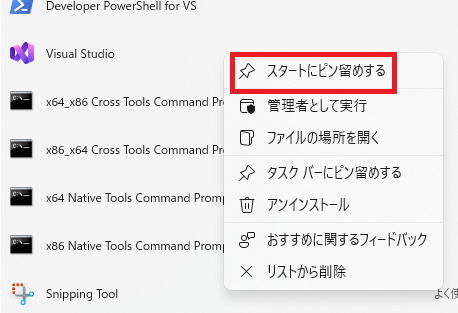
サブメニューが出てきますのでスタートにピン留するを選ぶと

とピン留されるはずです。
失敗した方は(私もその一人ですが)
スタートボタンをもう一度クリックして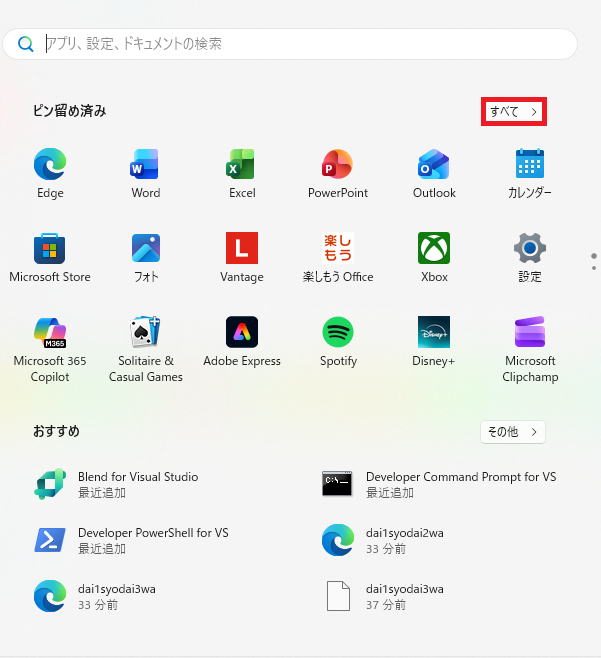
すべてを押して
 アイコンを探して右クリック→
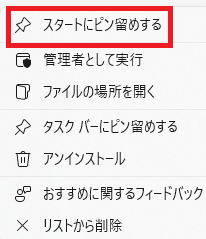 スタートにピン留めするを選ぶ
とタスクバーにピン留めされるはずです。
それでもうまくいかなかった人は慌てずに試行錯誤を繰り返してください。
基本的にインストールされたVisual Studio Community 2026が削除されてしまうことはありませんので、
是非、冷静に取り組んでください。
友人に助け舟をお願いしてもうまくいかない場合は
fmut1621@hotmail.co.jp
私のメールアドレスにメールしてください。
第1章第2話へ 第1章第4話へ