第1章 プログラミングを体験しよう!
第2話 無料の統合開発環境を獲得する
では、統合開発環境をパソコンに入れましょう。
Visual Studio2022を入れて講義するつもりでしたが、
私の場合すでに入っているので再現が難しいので最新版のVisual Studio2026
をダウンロードしていただくことにしました。
これからパソコンを購入する方は、
CPUの能力も高くメモリもたくさん積んであるので、それほど重くなることはありません。
新しいバージョンはマクロソフトが常に更新していてウィルス対策もしっかりされており、
安心であるという点も最新の2026にする理由でもあります。
少し前のモデルで動きが遅い場合には、メモリを増設するだけで動きは格段に良くなります。
パソコンを開けて自分で増設なんて怖くてできないと思っている方もいるでしょうが、
増設は結構簡単な作業です。
不安な場合には詳しいに人にやってもらうことも一つの手です。
後で生ビールでもごちそうするとでもいえば、
気軽にやってくれると思いますよ。
ケーズデンキやコジマ電気にパソコンを持ち込んで増設を依頼すればそれほど高い手数料は取られません。
出張して来てもらうのは高い出張旅費を請求されるので、
お勧めはできません。
メモリは日々安くなっていますから9千円から4万円ぐらい出せばかなりのメモリが買えるようになっています。
さて、いよいよダウンロードと作業を説明しましょう。
Windows、Mac、Linux 用の Visual Studio と VS Code のダウンロードをクリックしてください。
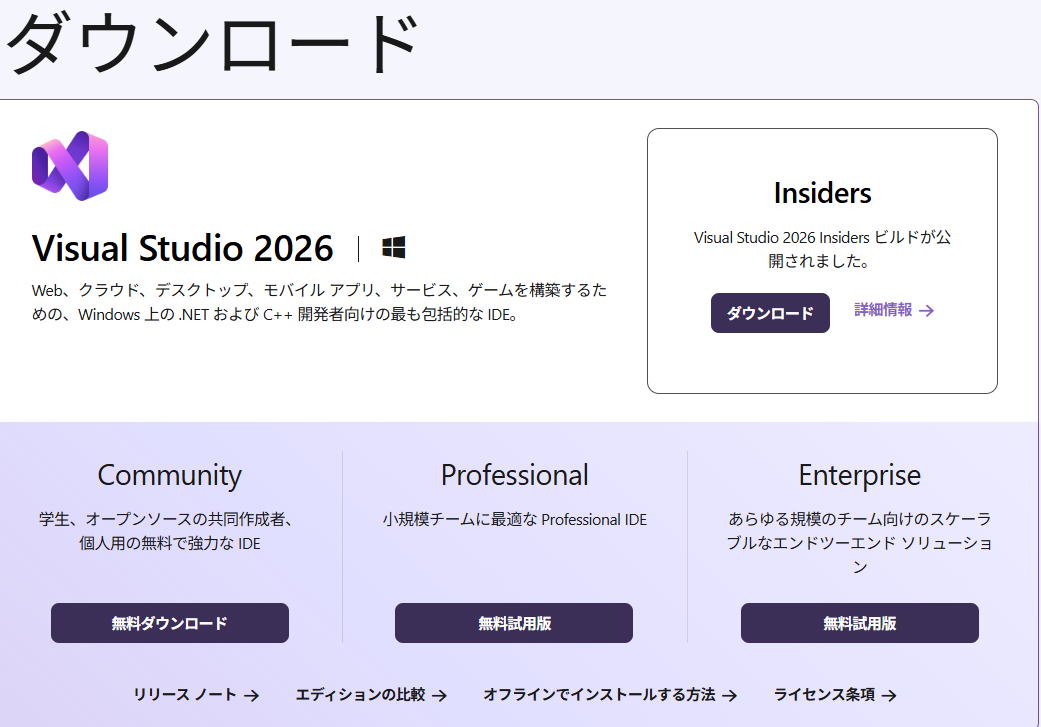
これのCommunityの無料ダウンロードをクリックします。
しばらく待つと
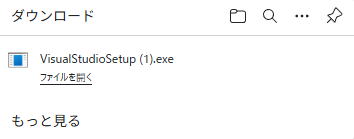 (私は2回やったので(1)が付いていますが、皆さんの場合はVisualStudioSetup.exeです)
インストールファイルがダウンロードされます。
そして、覚えてほしいことですがダウンロードされたファイルは
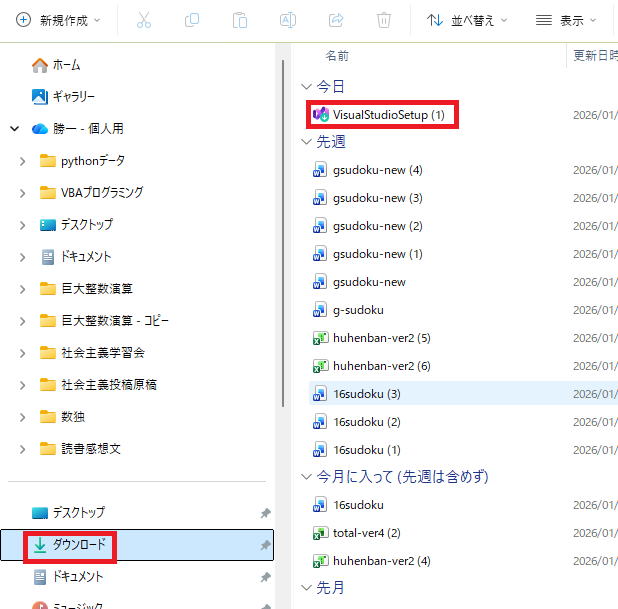
ダウンロードというフォルダに入ります。エクスプローラーを起動して、
ダウンロードをクリックしますと、
ダウンロードフォルダにVisualStudioSetup.exe(図では(1)が付いていますが皆さんの場合はついていません)
というファイルが入っていることがわかります。
それをダブルクリックしてEXEファイル(.exeが付いているファイルのことです。実行ファイルとも呼ばれます)
を実行するとダウンロードとインストールが始まります。
これはかなり時間がかかりますので、
忍耐強く待ちましょう。
後は指示に従って次へのボタンを押します。
次のパッケージは使用できませんと出てくるかもしれませんが、
その場合は気にしないでOKボタンを押します。
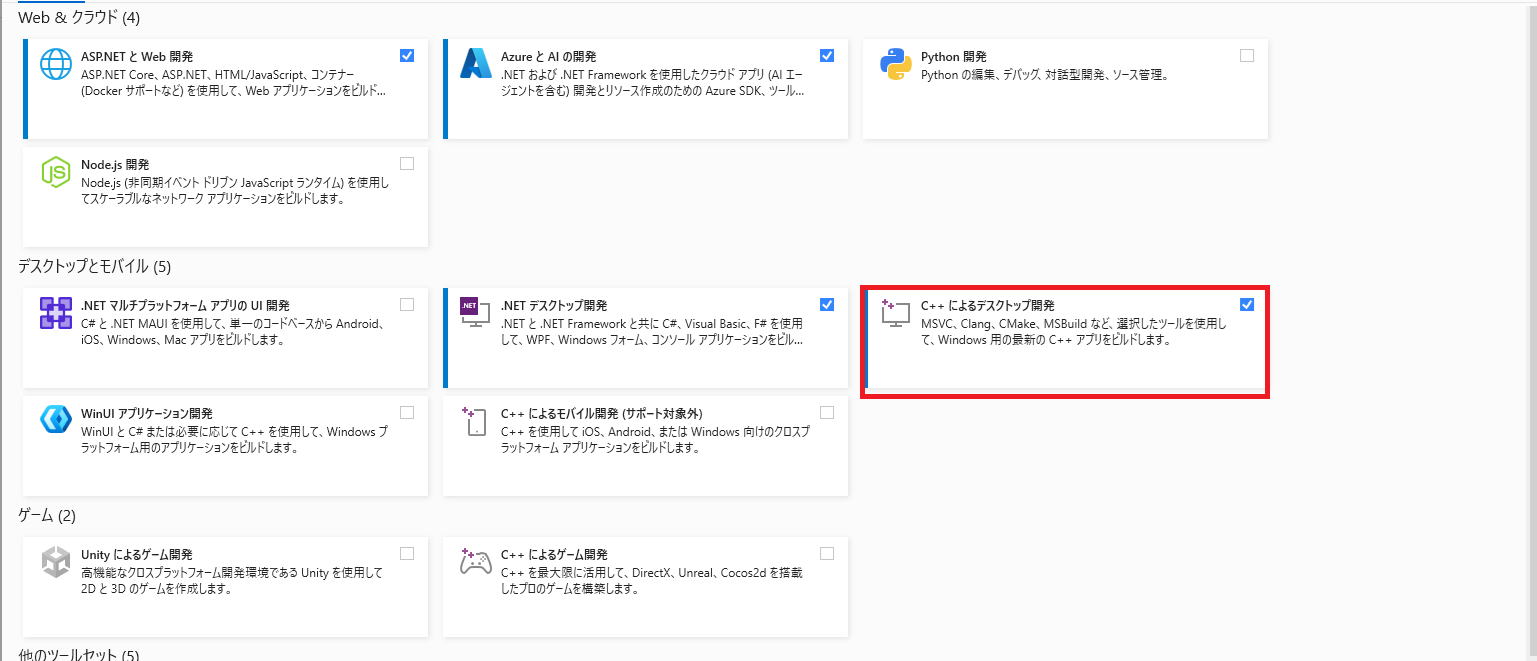
そして上のような画面になります。
赤枠のC++によるデスクトップ開発にチェックマークが入っていないときはチェックマークを入れます。
他に興味が引かれるものにチェックマークを入れてもよいですが、
欲張らないで最初は自動で入っているチェックマークぐらいにして
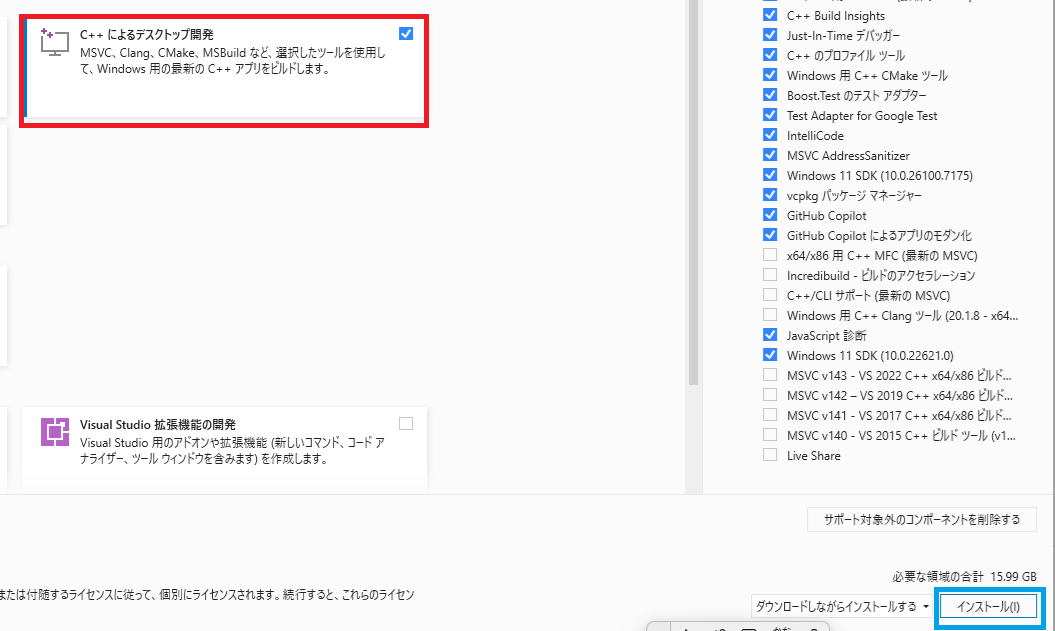
右下のインストールボタンをクリックします。