第1章 プログラミングを体験しよう!
第4話 さぁ、プログラミングを体験しましょう!
体験するための準備が長すぎて、
早く体験させてよ、
感じていたでしょうが、
いよいよ体験する段階に来ました。
まさに、胸躍る気持ちでしょう。
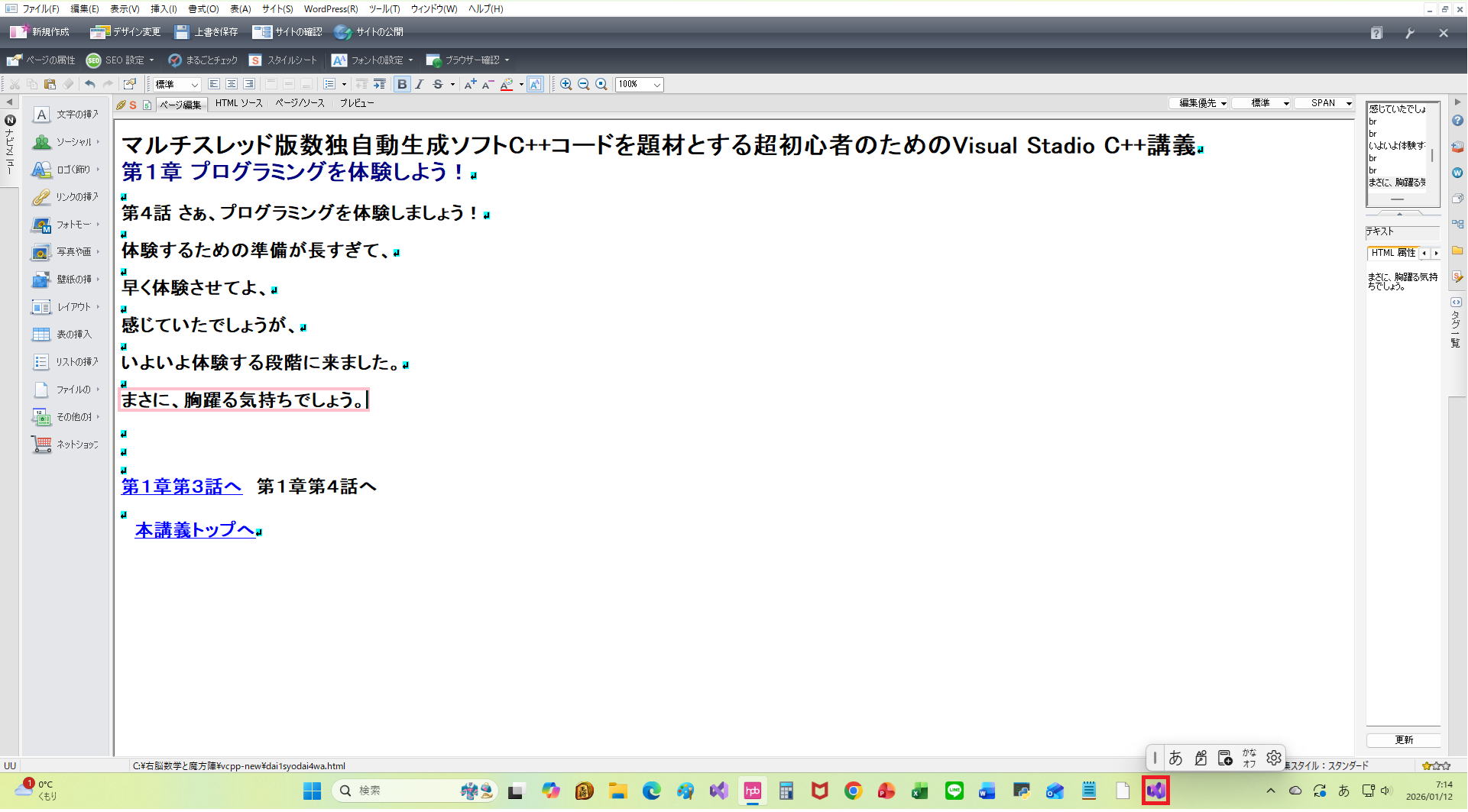

前話でタスクバーにピン留めしたVisual Studio Community 2026のアイコン
 をクリックして
Visual Studio Community 2026を起動します。
尚、Visual Studio Community 2026は少し長いので
以降は『Visual C++』『VC++』と略称を使うことにします。
後で統合開発環境の詳しい話をいれますが、
『Visual』とは『直感的』という意味です。
つまり、VC++とは直感的に操作できるC++という意味になります。
『世界で一番わかりやすいVC++入門』のVC++入門とは
Visual Studioという統合開発環境を使ったC++入門という意味です。
Windowsが当たり前になった今、
直感的というのは当たり前の話になっていますが、
Windows以前はMS-DOSという基本ソフトが使われ、
抽象的なコード(プログラムの文章のことです)が使われプログラミングは、
専門知識を持った人にしか出来ない高度な技だったのですが、
Windowsが出て直感的に操作できるようになり、
初心者でもプログラミングができる時代になったのです。
Windows 95が世界中で売れまくったことは記憶している方も多いでしょう。
確かに、パソコンが庶民のものになった革命だったのです。
をクリックして数秒待ちますと、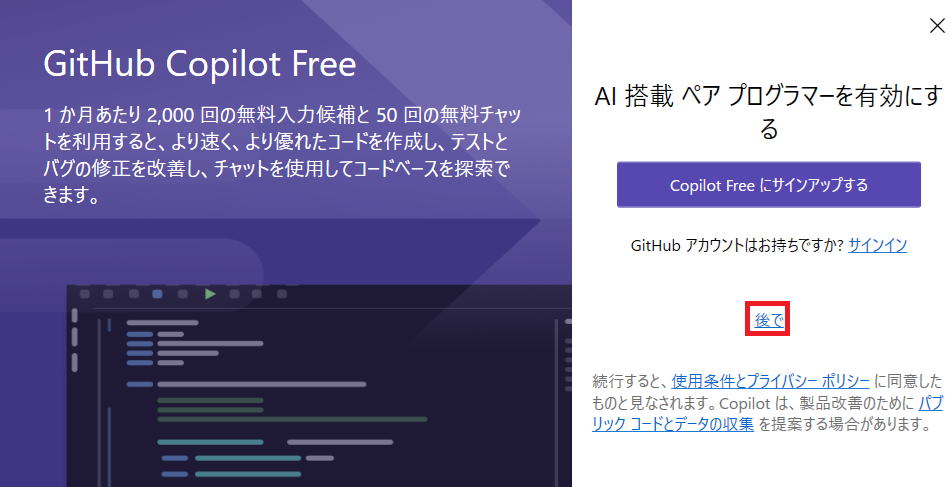
となります。Copilot FreeにサインアップしておくとマイクロソフトのAIであるCopilotから支援を受けられますが、
これはいつでもできますので、
今回は後でを選びます。
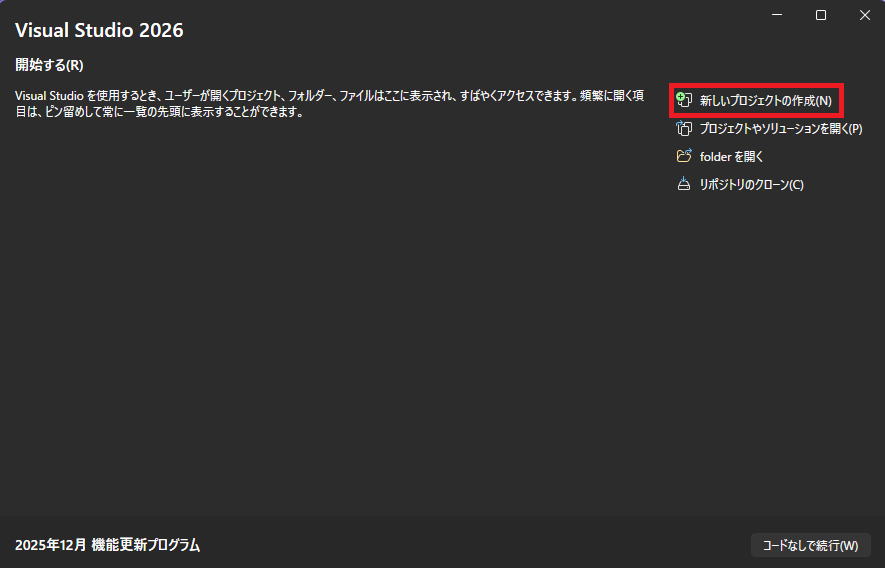
これが『VC++』の実行場面です。赤枠新しいプロジェクトの作成(N)をクリックします。
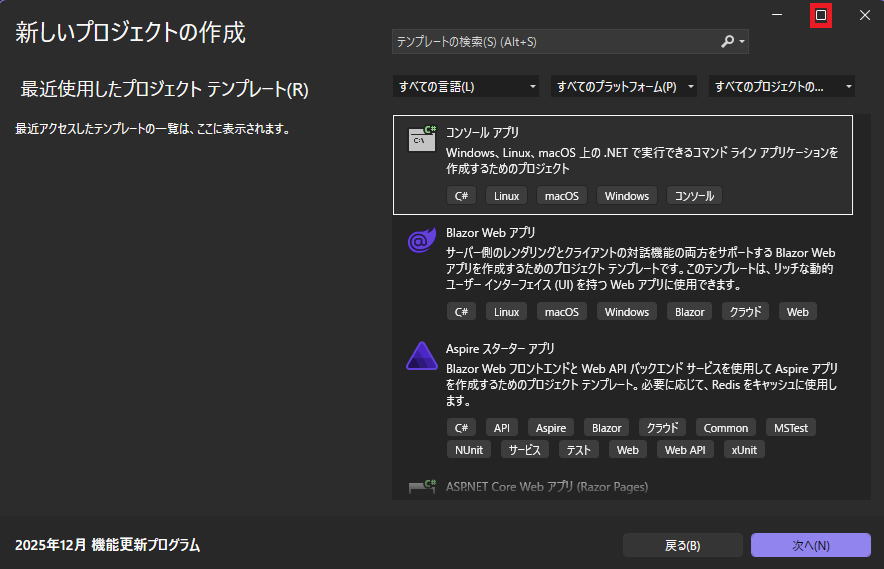
画面が小さいので赤枠の最大化ボタンを使って最大化しておきます。
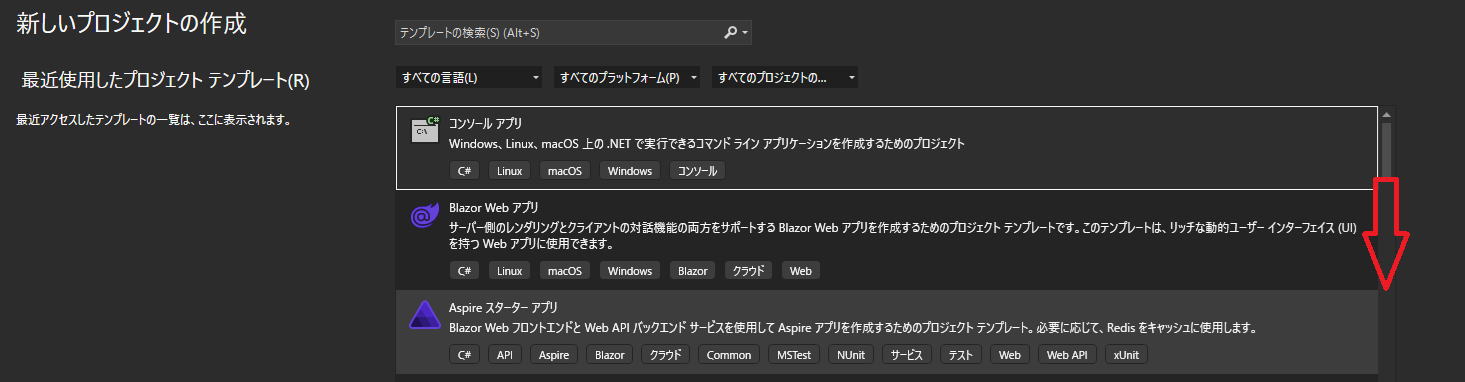
下にスクロールすると、
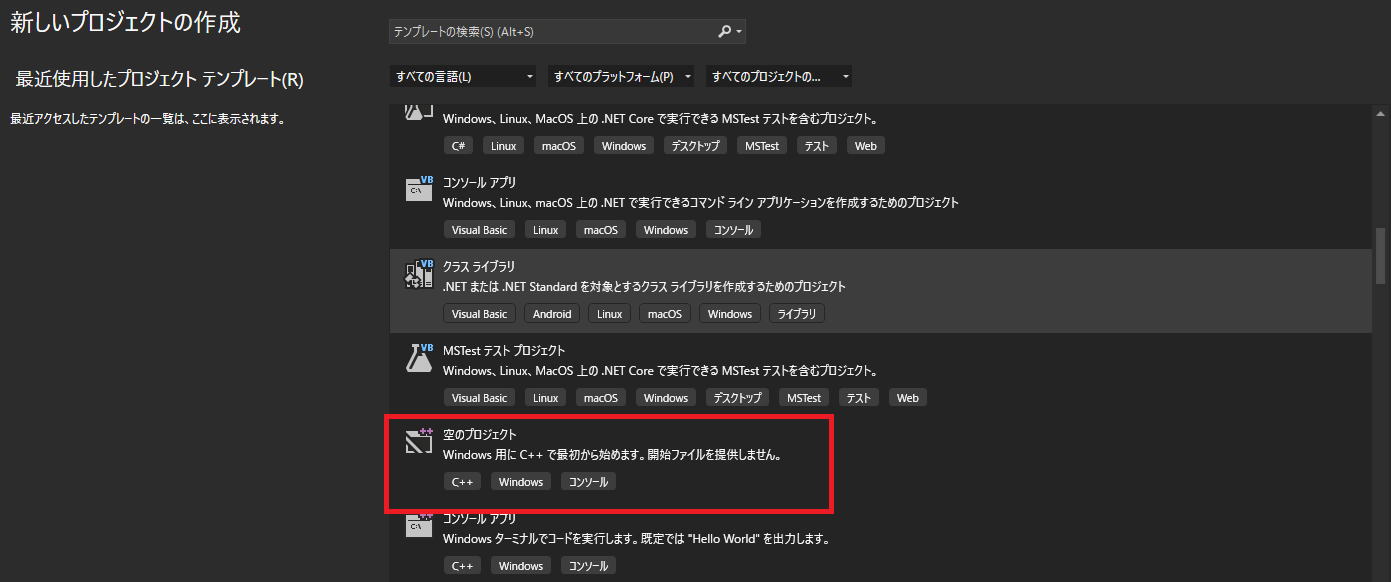
が出てきますので赤枠を選びます。
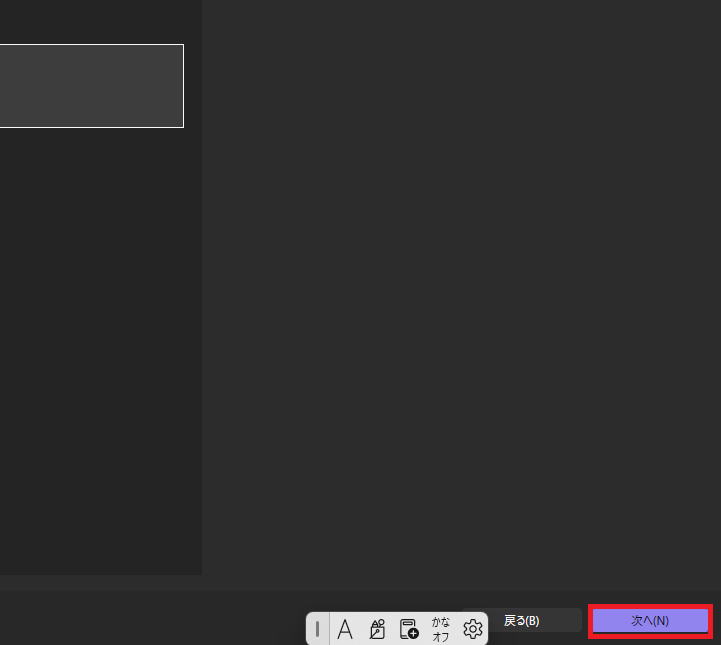
画面右下に次へのボタンがりますのでそれを押します。
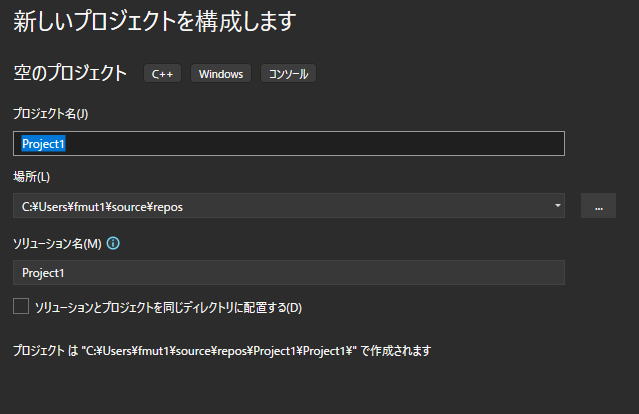
プロジェクト名は『初めてのVC++プログラミング体験』
(例です。名前ですからですから自由につけられますが、/や-等を使う人がよくいますがこれは今日からやめてください。
良い習慣ではないからです。普通に保存するようにしましょう。カッコつけても意味がないということです。
問題を起こすことがありますので是非やめてほしい悪習です。)
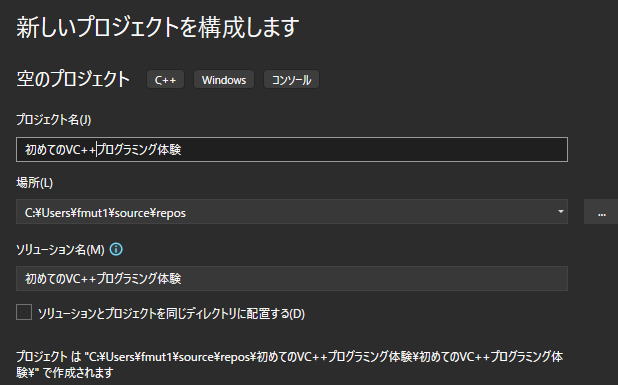
と入力して画面右下の
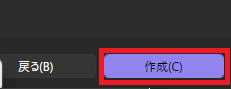 作成ボタンを押します。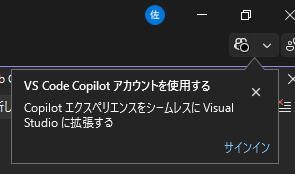
が出てきたらサインインしておきましょう。
これはCopilotのプログラミング支援です。
私は日常的にCopilotお世話になっていますので、
後にはCopilotを使えるようにした方がよいですが、
やり方は後に説明します。
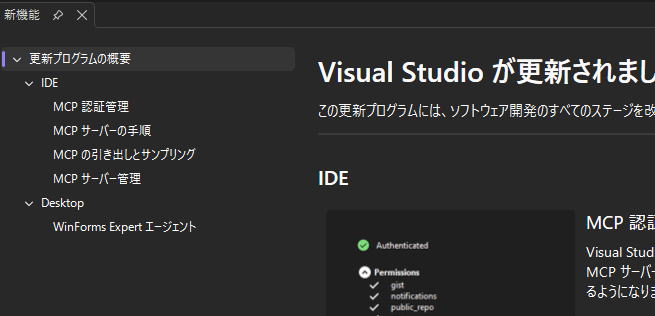
新機能は×をクリックしてください。
Copilotが出ている方は、それも×をしてください。
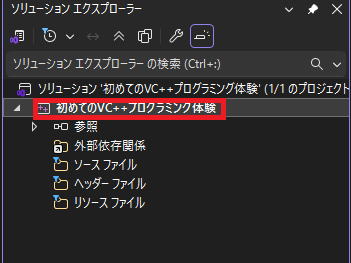
画面の一番右側にソリューションエクスプローラーが出ているはずです。
赤枠のところで右クリックします。
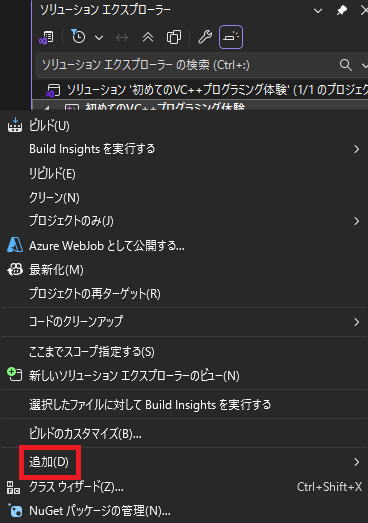
追加を選びます。
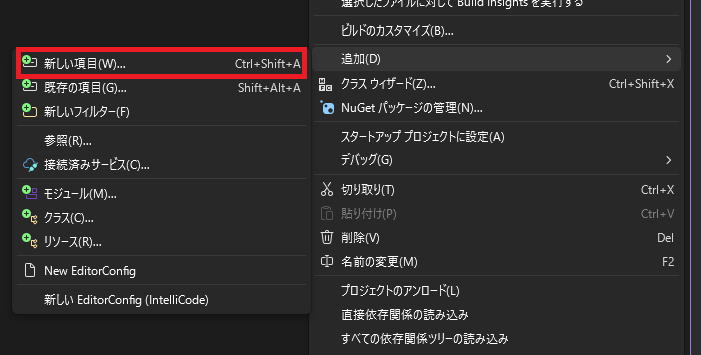
新しい項目を選びます。
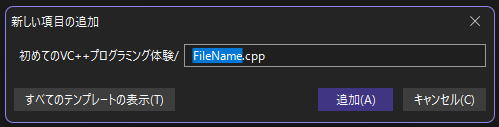
これも名前ですから自由につけられますが、
禁則がありますから自動でつけらえたこのままで追加をクリックします。

左下がエディタと言われるプログラミング専用編集ソフトです。
ここにコード(プログラミングの文章)を打ち込んでいきます。
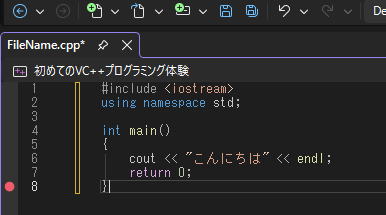
と打ち込みますが、初心者の方は次のコードをコピペすることをお勧めします。
#include <iostream>
using namespace std;
int main() {
cout << "こんにちは" << endl;
return 0;
}
⁂緑枠がUTF-8になっている方は以下が必要となります。
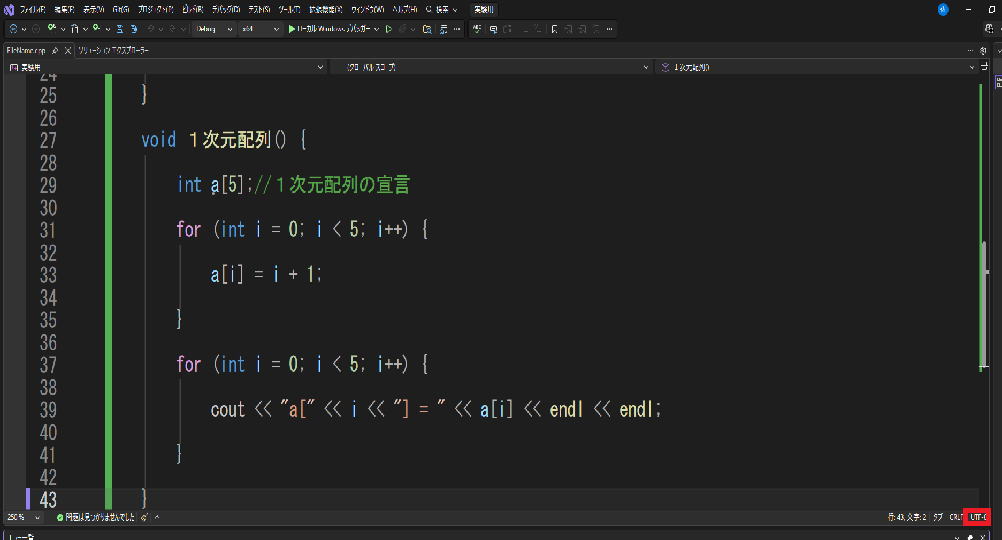
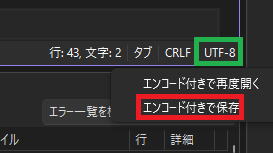
緑の囲いがUTF-8になっている場合は、
以下を必ず実行してください。
UTF-8をクリック→エンコード付きで保存
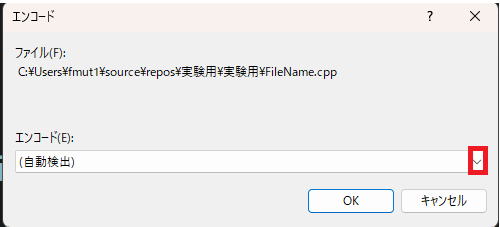
赤い囲いをクリック
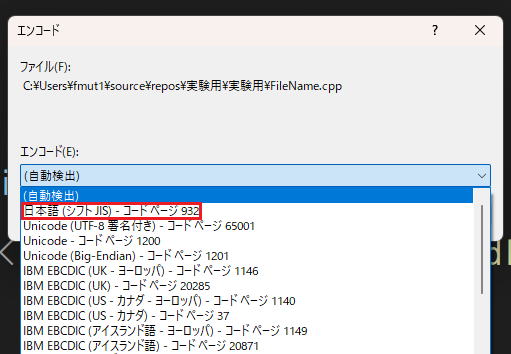
日本語(シフトJIS)-コードページ932を選択
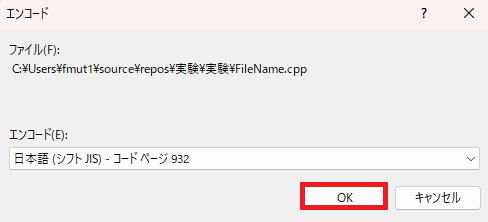
OKを選択
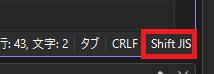 SfitJISになれば問題なしです。⁂
さていよいよ体験です。
キーボード一番上の行
(横列のことです。数学やプログラミングの世界では日常語なので行という言葉を覚えてください。
更に縦列を単に列と言います。これも覚えてください。この講義では易しい言葉しか使いませんが、
あなたが上達すると他のサイトページや書籍を参照するようになります。
専門用語が当然出てきますので覚えておいた方が絶対に得です。
にF1からF12までのボタンが並んでいます。ファンクションキーと言います。
この講義では基本マウスを使わないで講義をします)
にF5というボタンがあります。
これを押すとマウスで
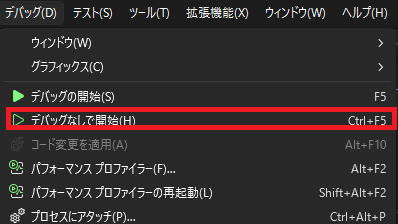 デバッグ→でバックなしで開始をクリックしたときと同じことになります。
こういうのをショートカット言います。
F5は頻繁に使いますので、覚えてください。
さて、F5を押すと
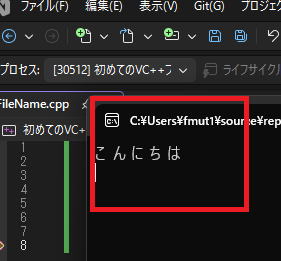
黒い画面をコンソール画面と言います。
そこに「こんにちは」と表示されています。
尚、コンソール画面が下の方に行ってしまう場合がありますので、
タスクバーを見てください。
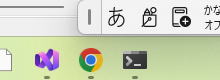
一番右の
 アイコンをクリックすると
コンソール画面が出てきます。
これが出てくれば成功です。
おめでとうございます!