さすがに、これを最後にしますが、
新規プロジェクトの作成を説明します。
まず、Visual Studio 2026を起動してください。

そして画面一番右側の
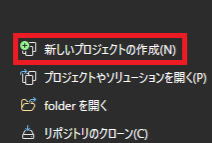
新しいプロジェクトの作成(N)をクリックします。
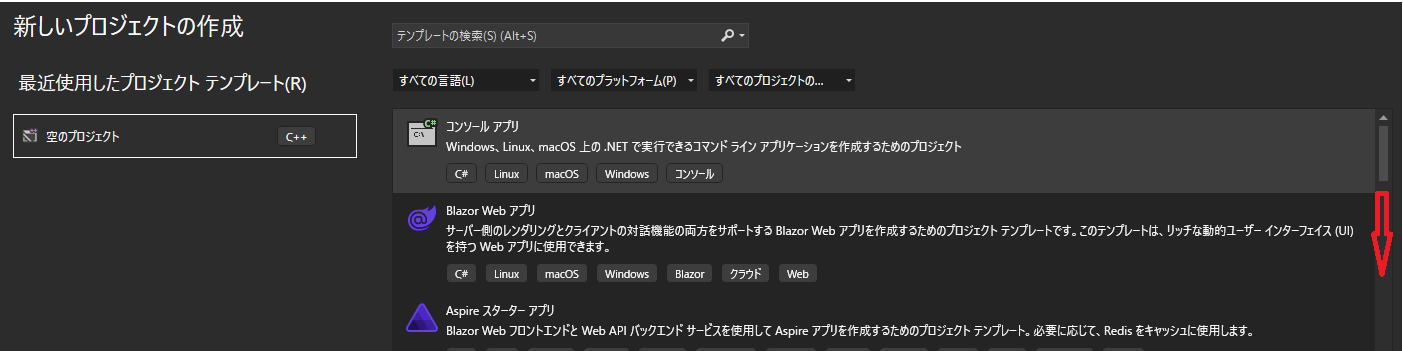
そして、赤い矢印の通り下にスクロールします。
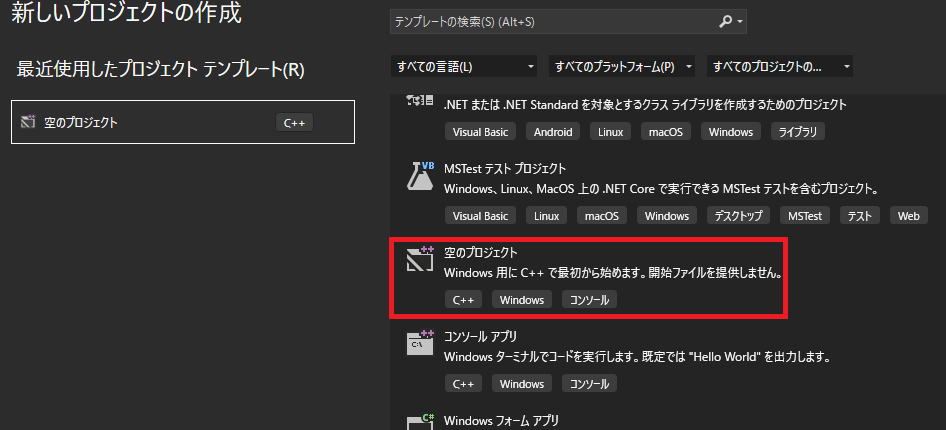
空のプロジェクトを選び、
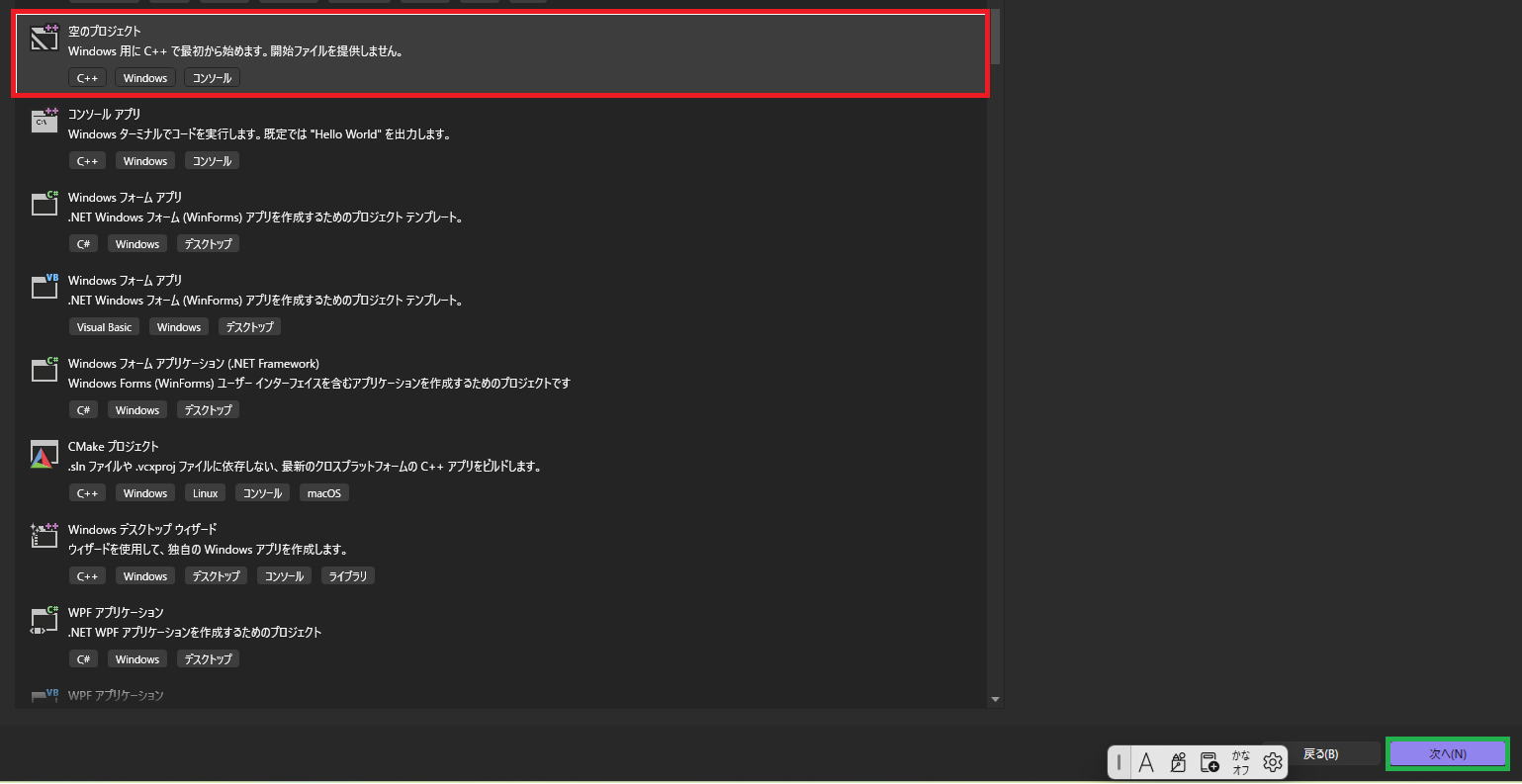
次へ(N)をクリックします。
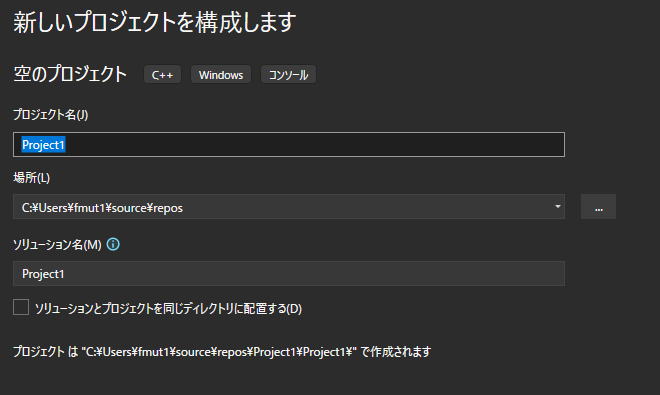
すみません。2026は更新中で使えないために以後の図は2022の図になります。
プロジェクト名を『6次魔方陣と8次魔方陣の作成』
マルチスレッド版数独自動生成ソフトC++コードを題材とする超初心者のためのVisual Studio C++講義
第6章 6次魔方陣・8次魔方陣の作成
第2話 6次魔方陣・8次魔方陣の作成するための準備
さすがに、これを最後にしますが、
新規プロジェクトの作成を説明します。
まず、Visual Studio 2026を起動してください。
そして画面一番右側の
新しいプロジェクトの作成(N)をクリックします。
そして、赤い矢印の通り下にスクロールします。
空のプロジェクトを選び、
次へ(N)をクリックします。
すみません。2026は更新中で使えないために以後の図は2022の図になります。
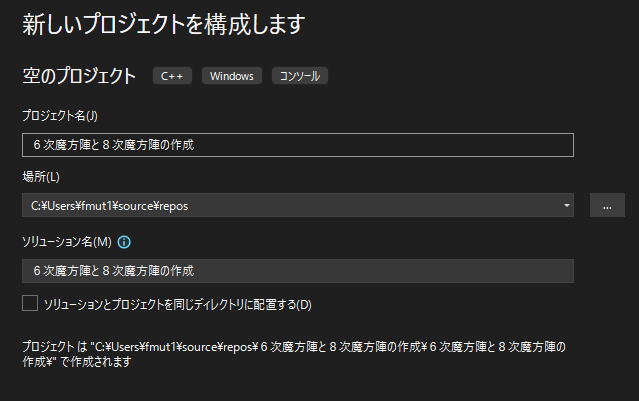
プロジェクト名を『6次魔方陣と8次魔方陣の作成』
として、 をクリックします。
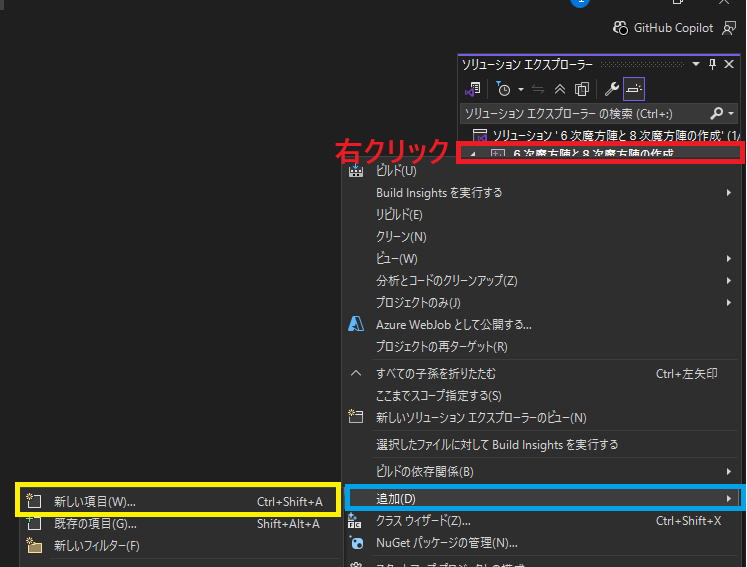
(2022の場合ソリューションエクスプローラー左端にあるために左展開になっています。
2022の場合というよりソリューションエクスプローラーの位置は自由に動かせます)
6次魔方陣と8次魔方陣の作成で右クリック→追加→新しい項目
の順にたどり、
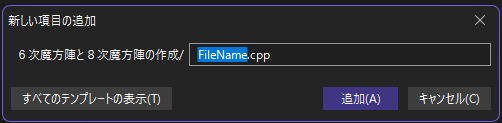
そのまま追加します。
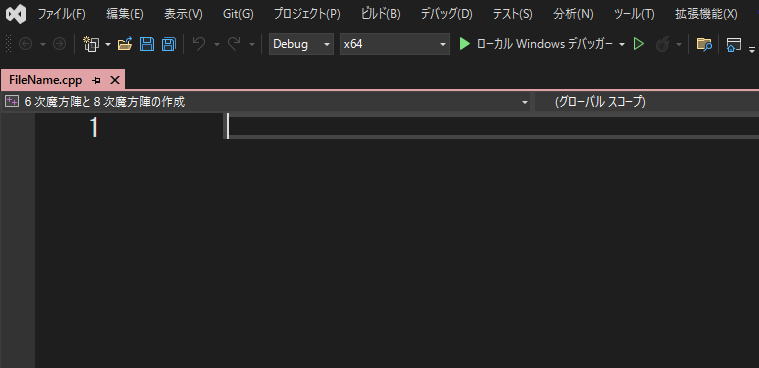
エディタに次のコードをコピペします。
#include<iostream>//インクルードファイルiostreamの読み込み
#include<conio.h>//while(!_kbhit());を使うためのお呪い
#include<string> //文字列変数を使えるようにするために組み込む
#include <iomanip> //setprecisionを使えるように組み込む
#include <cmath>//powなどを使うときに必要
#include <ctime>//time()(←現時刻発生する関数)を使うために必要
using namespace std;//coutを使うときに必要なお呪い
void 魔方陣();//横と縦の2方向を持つ2次元for文体験
const int n = 6;
int main() {//私は社長だ。
魔方陣();
while (!_kbhit());//待機させるための命令
return(0);//int main()終わるためのお呪い
}
void 魔方陣() {
int a[n][n];
for (int i = 0; i < n; i++) {
for (int j = 0; j < n; j++) {
}
}
}
⁂緑枠がUTF-8になっている方は以下が必要となります。
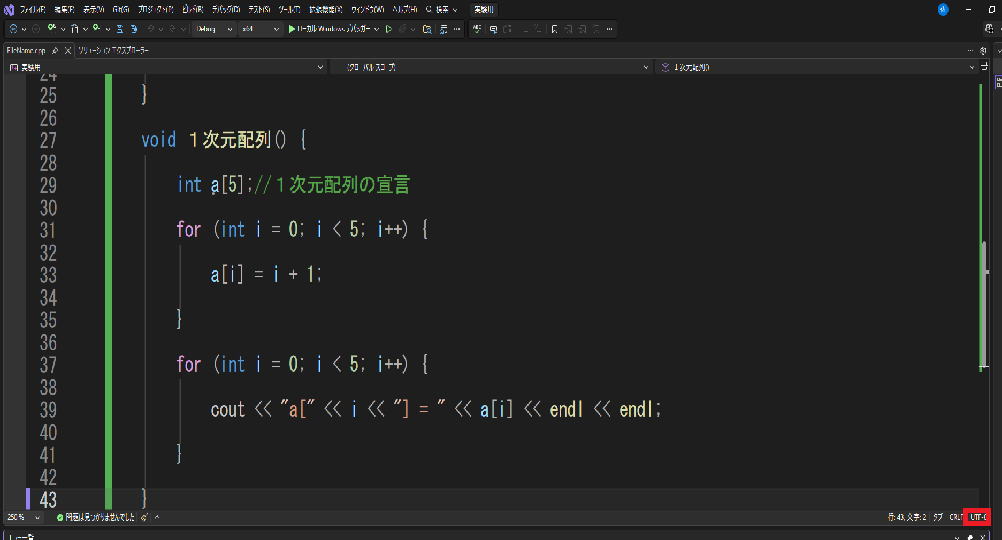
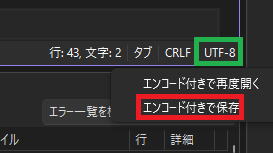
緑の囲いがUTF-8になっている場合は、
以下を必ず実行してください。
UTF-8をクリック→エンコード付きで保存
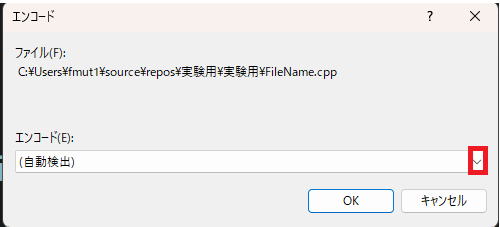
赤い囲いをクリック
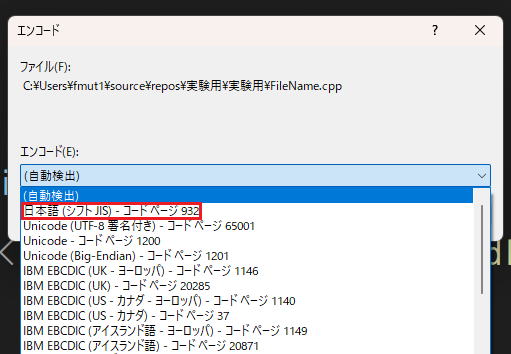
日本語(シフトJIS)-コードページ932を選択
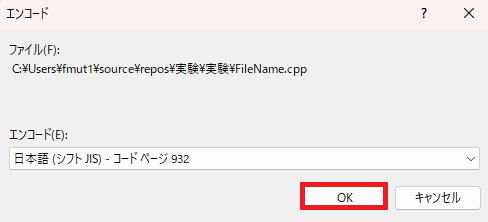
OKを選択
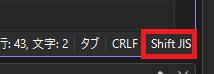 SfitJISになれば問題なしです。⁂
さて、少しコードをいじって
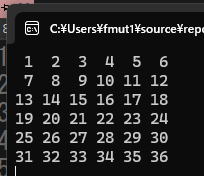
を実現してください。
ヒントは