皆さん、ドラえもんのもしもボックスの話を覚えていますか。
ジャイアンが余りにも音痴で不快な声で歌うので、
ドラえもんの4次元ポケットの『もしもボックス』を出してもらい、
「もし、声のない世界だったら」とその『もしもボックス』にお願いすると、
本当に声のない世界になったのに、
字幕でもジャイアンの歌はとても不快だった、というオチです。
if文は中学1年生のときに英語で学んでいますよね。
プログラム言語のif文もその英語で学んだif文と全く同じです。
If P then A
「もし、PだったらAである」ですね。
『もしもボックス』の話題なら、
もし、声のない世界だったらジャイアンの歌も心地よい、
はずだったのですが、文字でもジャイアンの歌は不快だったわけです。
0以上100以下のランダムデータを発生させて、
50以上なら合格と表示するプログラムを考えるために準備をしましょう。
第3章の第1話と同様な手続きで新しいプロジェクトを作成しましょう。
まず、Visual Studio 2026を起動してください。

そして画面一番右側の
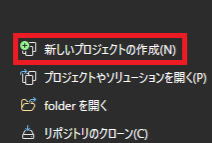
新しいプロジェクトの作成(N)をクリックします。
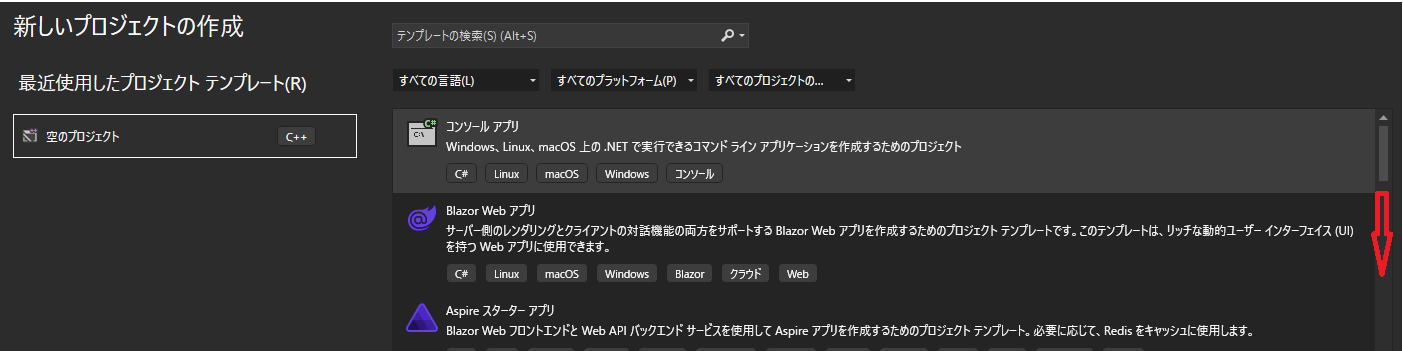
そして、赤い矢印の通り下にスクロールします。
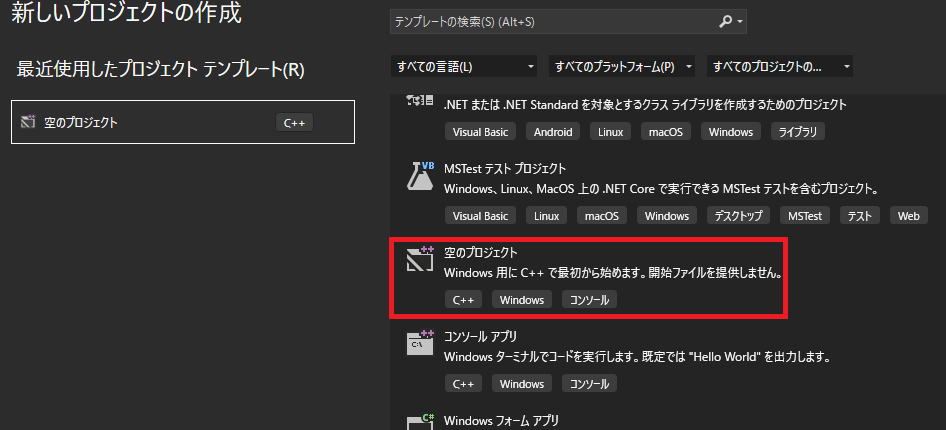
空のプロジェクトを選び、
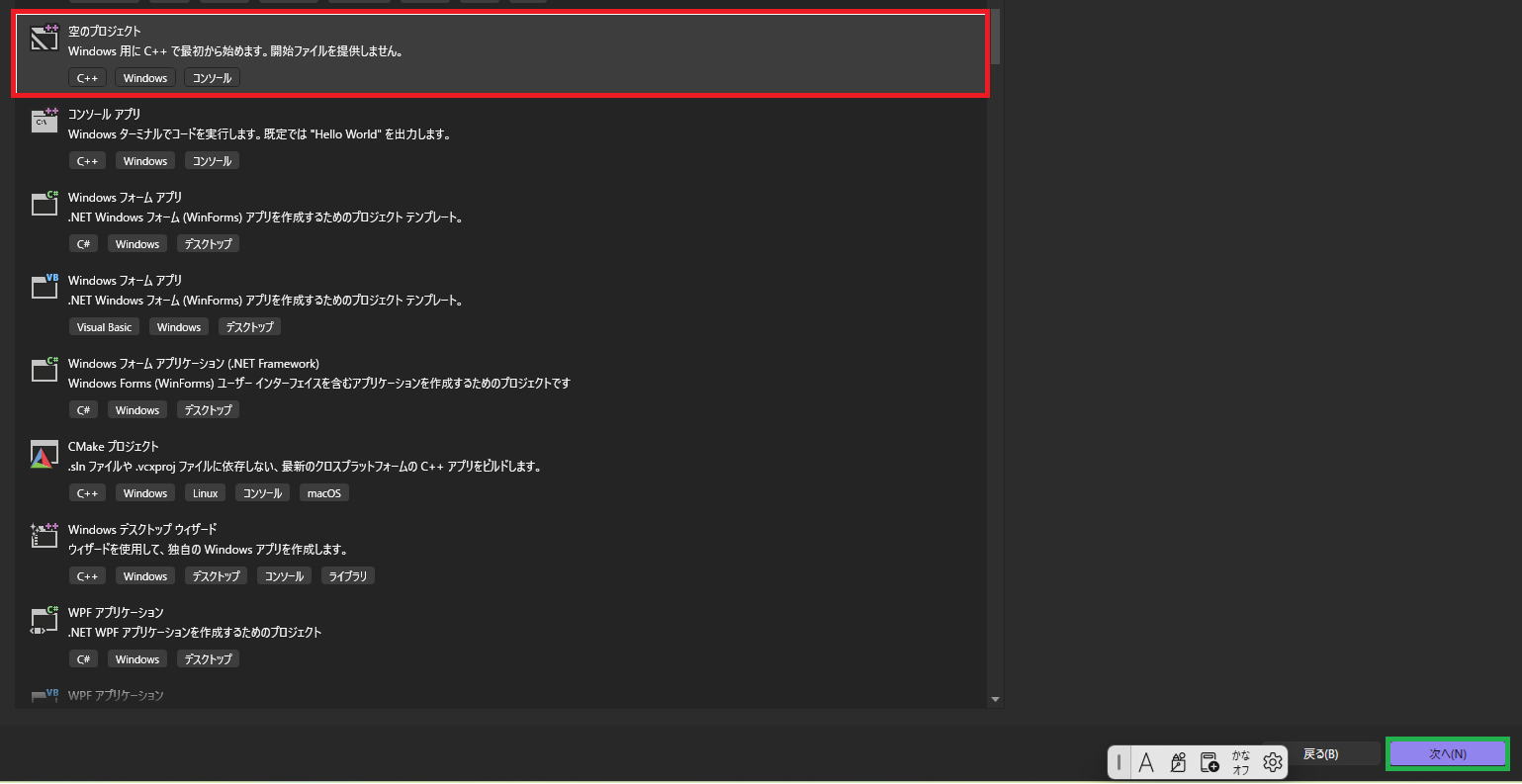
次へ(N)をクリックします。
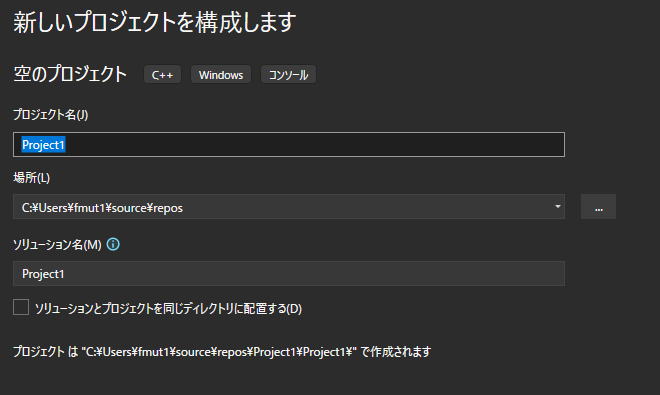
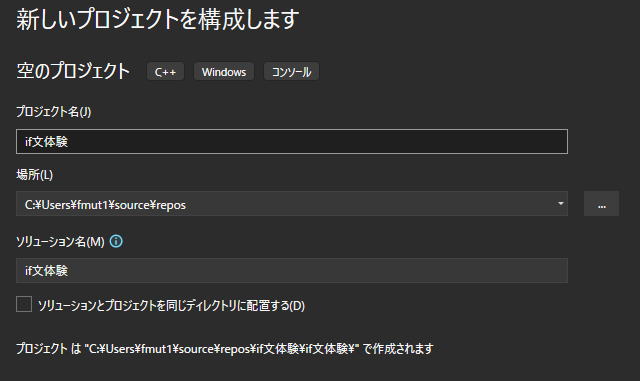
プロジェクト名をif文体験(もちろん名前ですから禁則さえ侵さなければ何でもよいですが、
初心者は説明画面と同じにするために変えずに『if文体験』)としましょう)
そして、一番右下の
作成ボタンをクリックします。
そして、
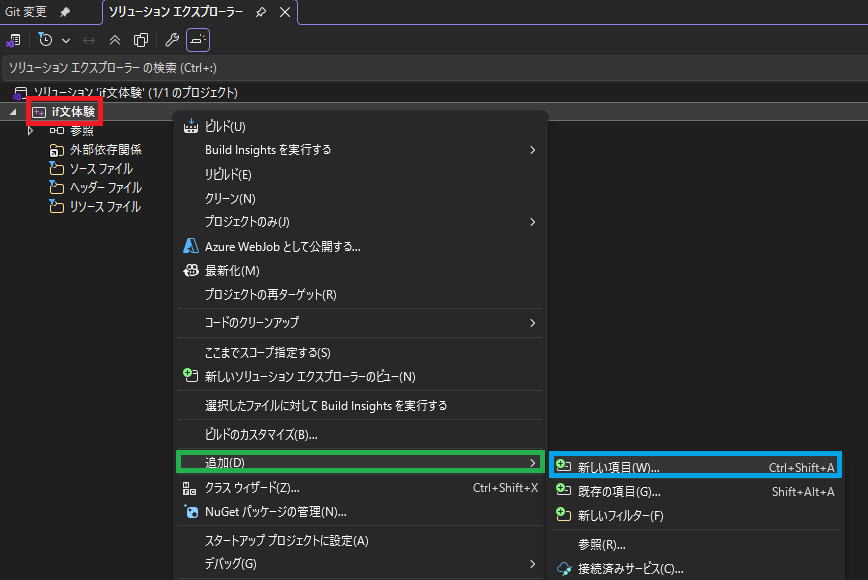
if体験で右クリック→追加→新しい項目
の順に進めます。
この講義では過去を参照せよとはせずに、
もう一度説明することを特色としています。
なぜなら、人間は一度の体験で覚えられるほど、
記憶力は優れていないからです。
覚えていますか。
忘れる前の反復が大事であると、
私が主張したことを。
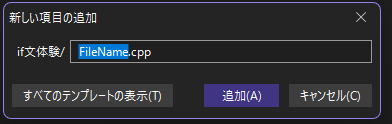
ここでも初心者は名前を変えずに、
追加しましょう。
カッコつけても意味はないというのが私の考えです。
つまらないことで、自己を主張しても少しもいいことはありません。
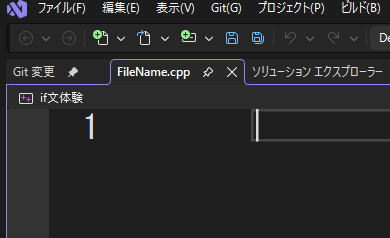
エディタ(プログラミング専用編集ソフト)に次のコードをコピペしてください。
#include<iostream>//インクルードファイルiostreamの読み込み
#include<conio.h>//while(!_kbhit());を使うためのお呪い
#include<string> //文字列変数を使えるようにするために組み込む
#include <iomanip> //setprecisionを使えるように組み込む
#include <cmath>//powなどを使うときに必要
using namespace std;//coutを使うときに必要なお呪い
int main() {//私は社長だ。
while (!_kbhit());//待機させるための命令
return(0);//int main()終わるためのお呪い
}
⁂UTF-8になっている方は以下が必要となります。
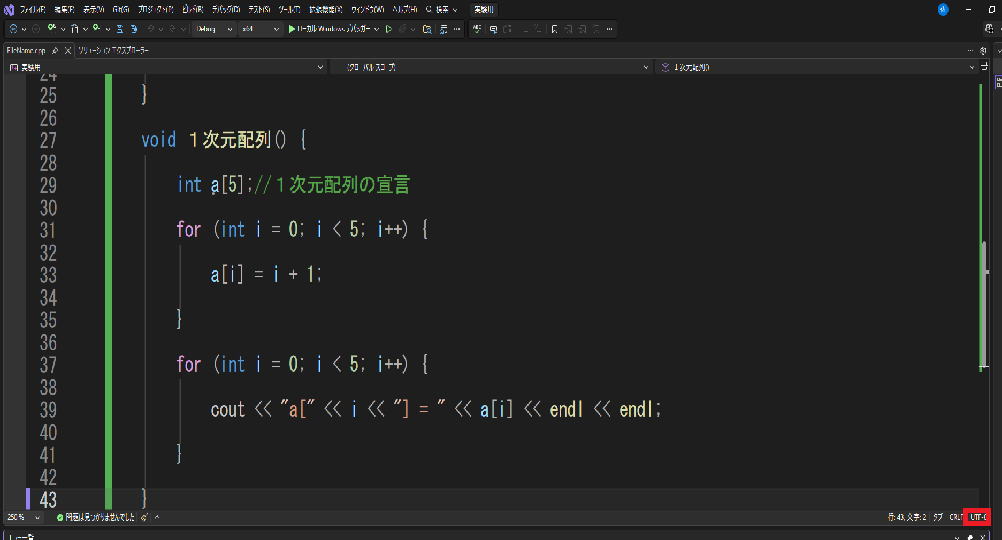
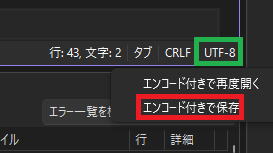
緑の囲いがUTF-8になっている場合は、
以下を必ず実行してください。
UTF-8をクリック→エンコード付きで保存
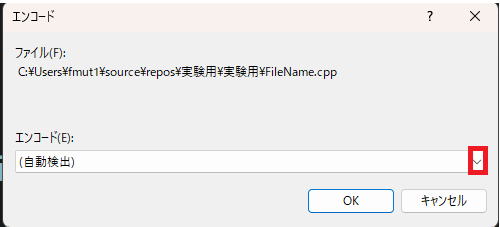
赤い囲いをクリック
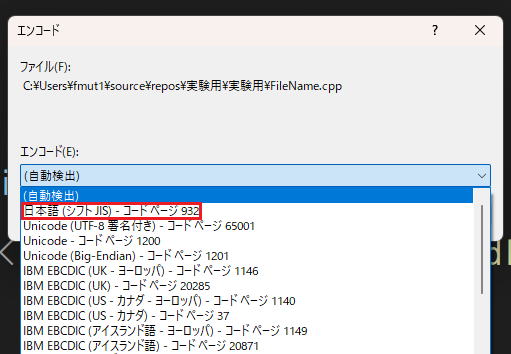
日本語(シフトJIS)-コードページ932を選択
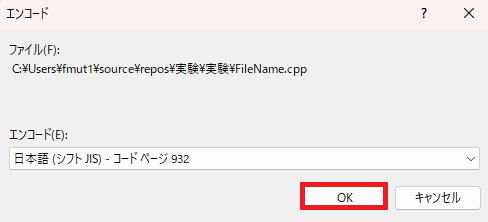
OKを選択
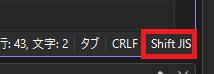 SfitJISになれば問題なしです。⁂
この部分は毎回同じですから、
メモ帳などにコピペして『プログラミング基本コード』などの名前で保存しておいてください。
さて、F5を押してください。
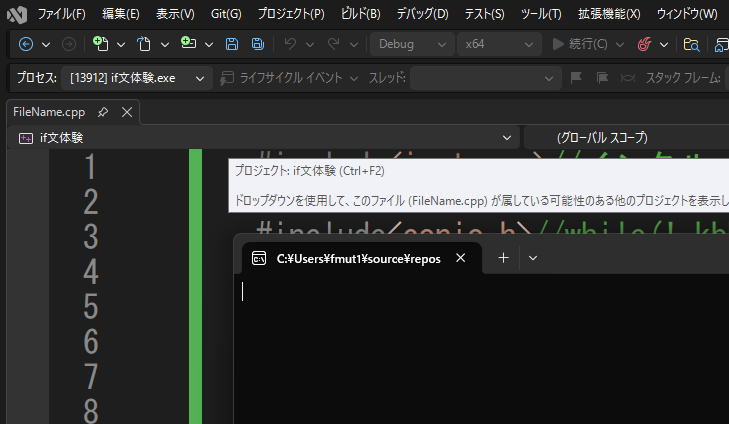
実行画面は当然空です。
さて、以上で第4章の準備は終わったということで第1話を終了します。
第3章第10話へ 第4章第2話へ
本講義トップへ